
Was ist Stream Deck?
Verstehe das Kernmodell hinter Stream Deck: Hardware-Tasten, visuelle Zustände, Profile, Seiten und Plugins, die wiederkehrende Software-Aktionen in bewusste physische Steuerung verwandeln.
Von Arise Create
- Tasten mit Kontext
- Profile und Ordner
- Plugins und Aktionen
Die Hardware-Idee
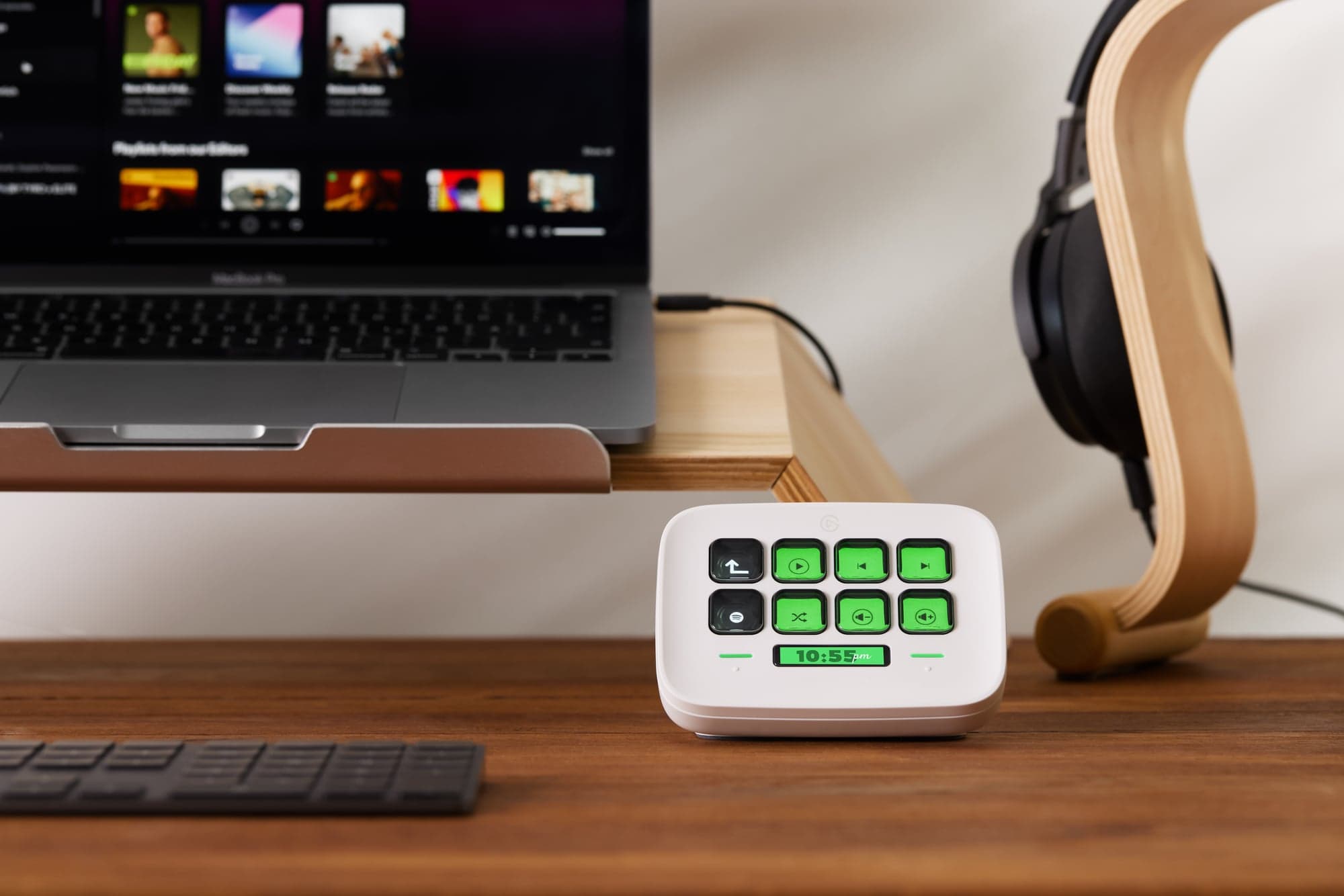
Stream Deck legt deine am häufigsten genutzten Aktionen auf physische, programmierbare Tasten. Jede Taste ist bei den meisten Modellen ein kleines LCD-Display, das ein Label, ein Icon oder einen Live-Status anzeigt – du siehst also immer, was eine Taste tut und ob sie gerade aktiv ist.
Aktionen werden über die kostenlose Stream-Deck-Software unter Windows oder macOS zugewiesen. Eine Aktion auf eine Taste ziehen genügt. Da die Tasten ihre eigenen Labels anzeigen, gibt es nichts auswendig zu lernen und kein Rätselraten, welches Kürzel wofür gilt.
Warum nicht einfach Tastenkürzel verwenden?
Tastaturkürzel können technisch gesehen vieles leisten, was Stream Deck kann. Aber Hotkeys haben ein Fokus-Problem. Wenn du in einer App bist und ein Kürzel für eine andere App auslösen willst, funktioniert es möglicherweise nicht, weil das falsche Fenster den Fokus hat. Am Ende wechselst du hin und her, nur um einen einzigen Befehl auszuführen – mitten im Spiel, im Meeting oder in einer konzentrierten Arbeitssitzung unzuverlässig.
Ein Plugin mit direkter App-Integration kann seine Ziel-App ohne Fensterwechsel steuern und den aktuellen Status auf der Taste anzeigen. Das hängt vom Plugin und der App ab. Die integrierte Hotkey-Aktion von Stream Deck sendet weiterhin ein Tastenkürzel; manche Apps müssen dafür im Vordergrund sein. Auch ein Plugin kann seine Ziel-App kurz nach vorne holen. Prüfe deshalb die Anforderungen der jeweiligen Integration, statt jede Aktion als Hintergrundsteuerung vorauszusetzen.
So funktioniert es
Jede Taste kann eine App starten, ein Hotkey senden, eine Befehlsabfolge ausführen, zu einem anderen Layout wechseln oder eine Plugin-Aktion aufrufen. Da die Tasten LCD-Displays sind, fungiert die Hardware auch als Live-Statusanzeige – für Stummschaltzustand, Aufnahmestatus, Szenenstand oder andere Informationen, die deine Apps bereitstellen.
Das Gerät ist damit sowohl Eingabe als auch Display. Du siehst den aktuellen Zustand, handelst mit einem Druck darauf und beobachtest, wie sich die Taste aktualisiert. Das macht es über Automatisierung hinaus nützlich – es reduziert das Hin- und Herblicken zwischen App-Fenstern.
- Profile erlauben separate Layouts für Meetings, Coding, Editing oder Betrieb – jedes wirkt wie eine eigene Steueroberfläche.
- Seiten erweitern ein Profil, wenn ein Screen nicht ausreicht, ohne die Top-Ebene zu verlieren.
- Plugins verbinden Stream Deck mit konkreten Apps und Diensten, sodass Tasten auf echten Software-Zustand reagieren können.
Aktionen, Plugins und der Marketplace
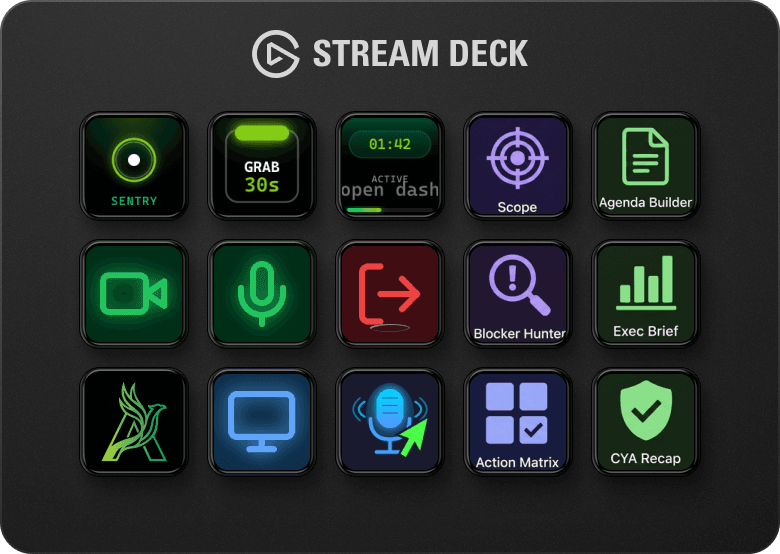
Stream Deck liefert eingebaute Aktionen für die häufigsten Aufgaben: Apps starten, Websites öffnen, Medienwiedergabe steuern, Hotkeys belegen und Systemlautstärke anpassen. Diese funktionieren sofort und ohne zusätzliche Einrichtung.
Plugins erweitern das auf konkrete Apps und Dienste. Das Spotify-Plugin bringt Abspielen, Pause, Überspringen und Lautstärke auf eine Taste. Ein Smart-Lighting-Plugin macht die Raumbeleuchtung per Tastendruck steuerbar. Die meisten Plugins sind kostenlos und mit wenigen Klicks installiert.
Der Elgato Marketplace ist die zentrale Anlaufstelle für alles, was dein Setup erweitert – Plugins, fertige Profile, Icon-Packs und Soundboards. Erreichbar direkt aus der Stream-Deck-App oder über den Browser.
Was du damit tun kannst
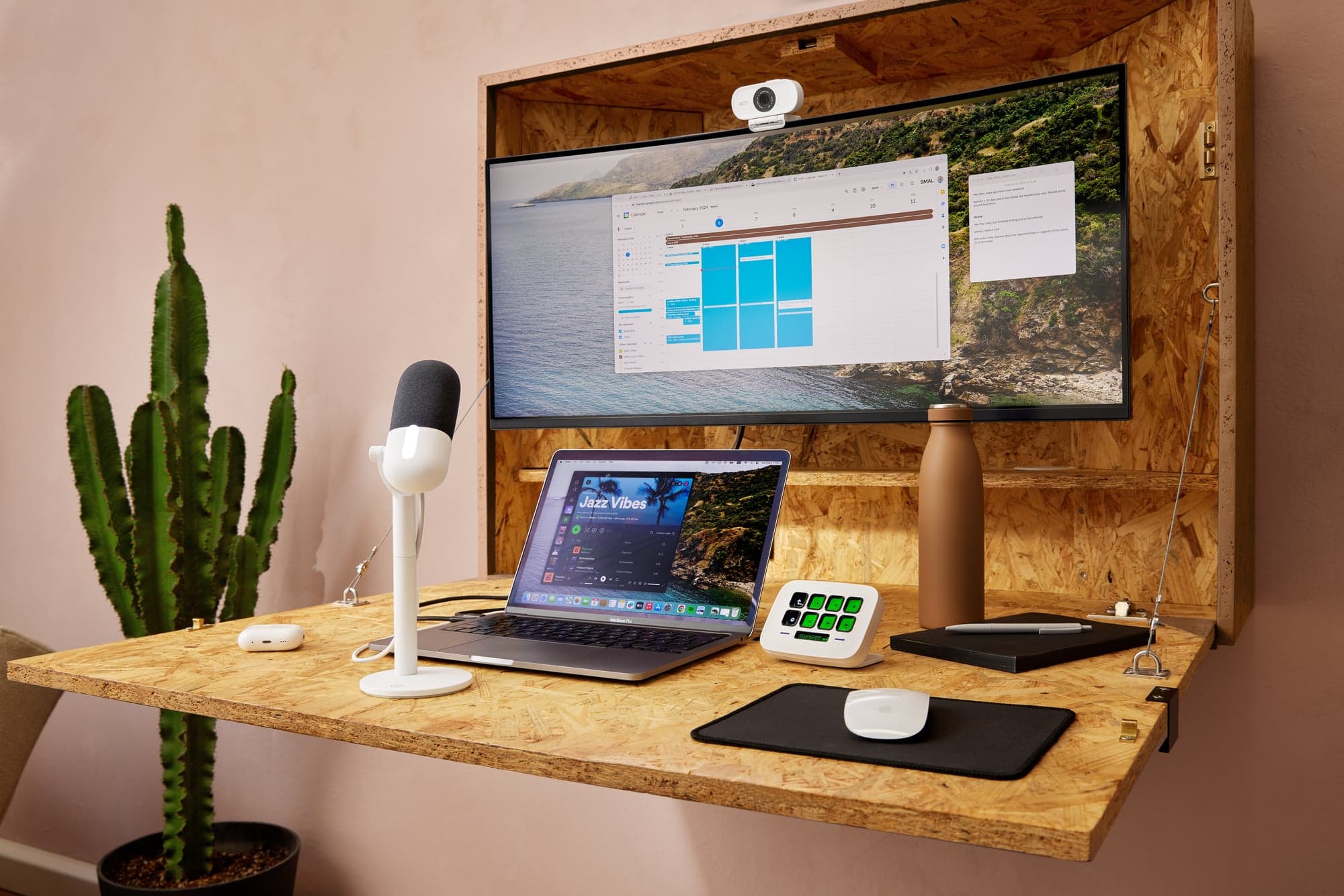
Die Kernidee – sichtbare, physische Steuerung, die auf Software-Aktionen gemappt ist – lässt sich auf eine überraschend breite Palette von Workflows übertragen.
- Arbeit und Meetings: Mute, Kamera, Bildschirm teilen und Verlassen auf einer sichtbaren Oberfläche vereinen. Plugins für Zoom, Teams und Slack bringen Meeting-Steuerung direkt auf die Tasten, ohne im Call durch App-Oberflächen suchen zu müssen.
- Kreative Arbeit: Das Adobe-Photoshop-Plugin bietet native Ebenennavigation, Werkzeugwechsel, Rückgängig/Wiederherstellen und Dial-basierte Anpassungen. Stream Deck funktioniert auch mit Lightroom, Premiere Pro und Illustrator sowie mit DaVinci Resolve über Community-Plugins und -Profile im Marketplace.
- Streaming und Aufnahme: Szenen in OBS Studio oder Streamlabs wechseln, Sounds auslösen, im Chat posten und Aufnahmen über physische Tasten steuern. Tasten zeigen Live-Status – auch ob du gerade sendest.
- Gaming: Sekundäre Aktionen in komplexen Titeln auf beschriftete, sichtbare Tasten legen. Spiele, die viele selten genutzte Befehle ansammeln, lassen sich leichter managen, wenn diese Befehle einen eigenen, lesbaren Platz haben.
- Smart Home und System: Smarte Beleuchtung mit Philips Hue oder Nanoleaf steuern. Echtzeit-CPU-Auslastung oder Wetter anzeigen. Eine Ein-Tipp-Routine bauen, die alles öffnet, was du für eine Arbeitssession brauchst.
Wenn das Setup wächst: Profile, Seiten und Ordner
Profile, Seiten und Ordner verhindern, dass Stream Deck in einer überladenen Einzelansicht endet, wenn das Setup wächst. Profile bilden die oberste Ebene – ein Meeting-Profil, ein Edit-Profil oder ein Admin-Profil sollten sich wie unterschiedliche Steueroberflächen für unterschiedliche Arbeitsmodi anfühlen.
Seiten erweitern ein Profil horizontal, wenn eine Ansicht nicht reicht. Ordner gruppieren verwandte Aktionen unter einer Taste, sodass sie bei Bedarf verfügbar sind, ohne dauerhaft die Top-Ebene zu belegen.
Smart Profiles gehen noch einen Schritt weiter: Stream Deck kann beim App-Wechsel automatisch zum passenden Profil schalten. Photoshop öffnen – Bearbeitungs-Shortcuts erscheinen. Zum Spiel wechseln – Spielsteuerung übernimmt. Kein manuelles Umschalten nötig.
- Nutze Profile für klar getrennte Arbeitsmodi wie Meetings, Publishing, Betrieb oder Coding.
- Nutze Seiten, wenn ein Profil mehrere sichtbare Ansichten braucht, aber derselbe Kontext bleibt.
- Nutze Ordner für verwandte Unteraktionen, die nützlich sind, aber nicht auf die Top-Ebene gehören.
Weiterführende Ressource
Elgato veröffentlicht auf dem Explorer Hub eine eigene ausführliche Übersicht zum Stream Deck – mit denselben Grundkonzepten, weiterer Tiefe zu Use Cases und einem vollständigen Gerätevergleich.
Reale Produktbeispiele
Video-Walkthrough
Video ansehen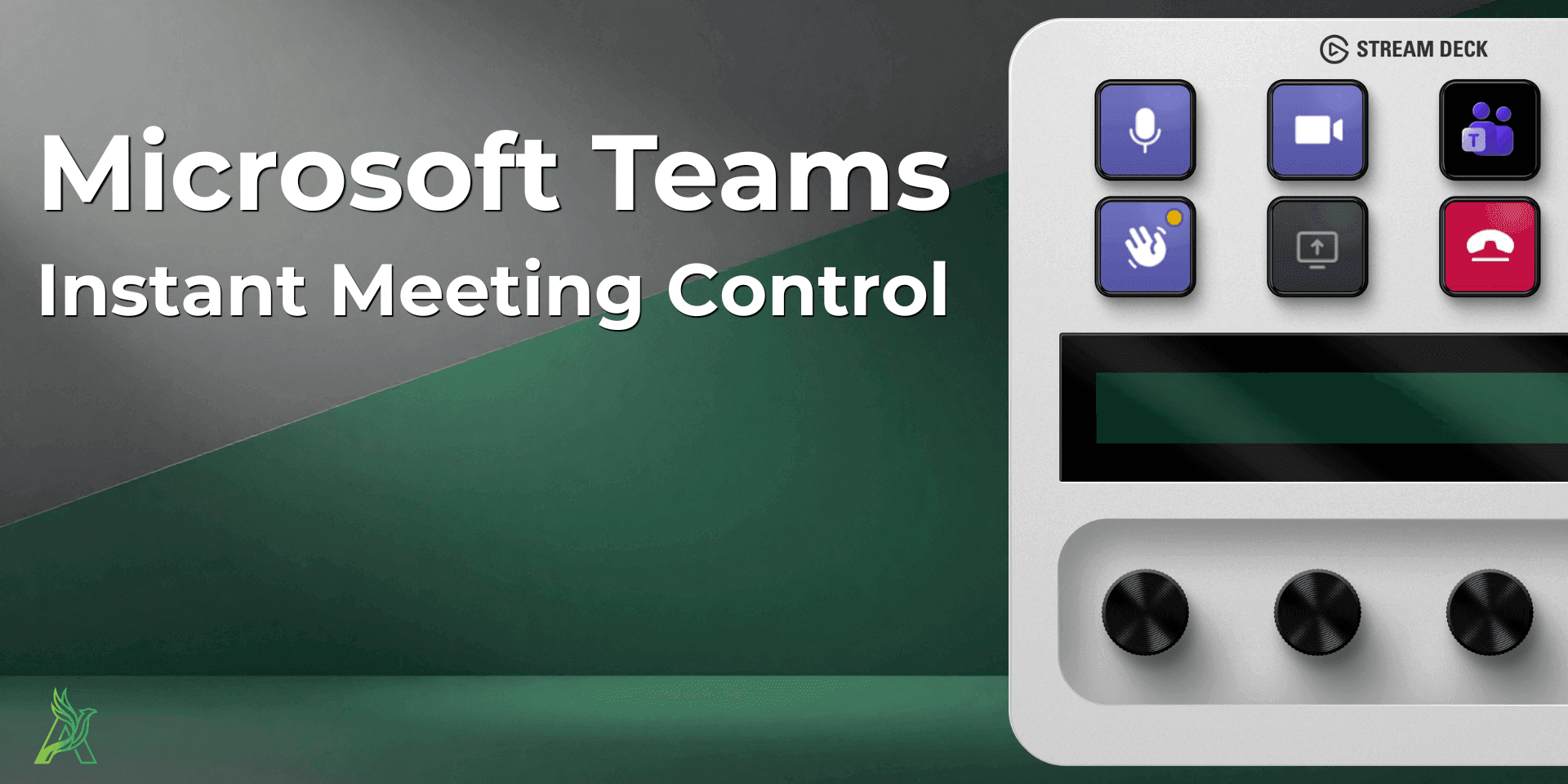
Sieh dir den Einstieg im Video an.
Das YouTube-Video 'How to get started with Stream Deck | increase your efficiency today' behandelt dieselben Themen wie dieser Guide (Gerät, Software und ein erstes sinnvolles Setup) als kompakter visueller Walkthrough.
So nutzt du das Video mit diesem Guide
Verschaffe dir schnell einen visuellen Überblick, was Stream Deck ist und wie sich ein erstes Setup anfühlt.
Nutze diesen Artikel, um das Modell dahinter zu verstehen: Tasten, Profile, Seiten und Plugins.
Setze deinen ersten echten Workflow um, statt beliebige Aktionen zu kopieren.
Video-Walkthrough
Video ansehen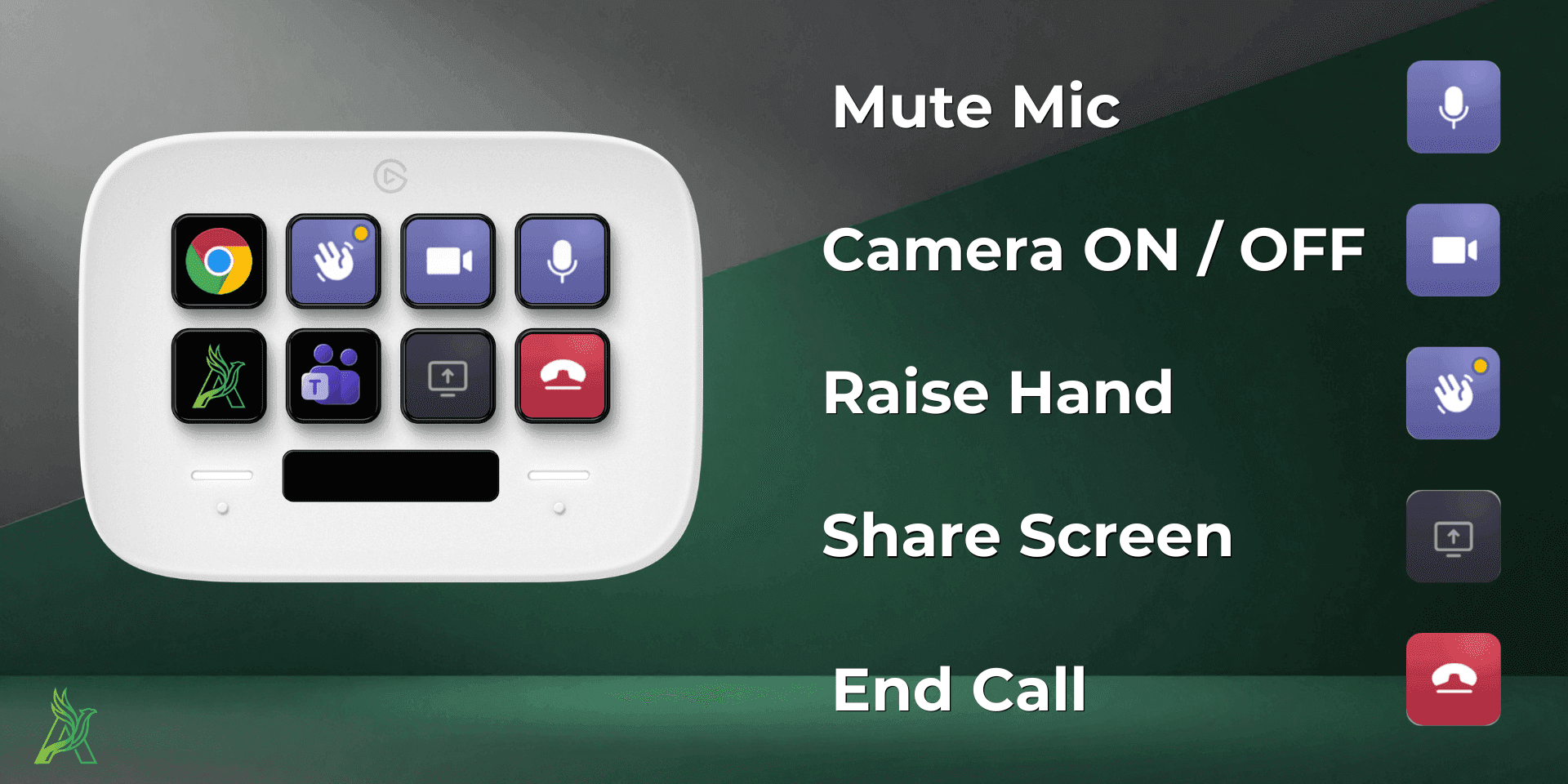
Sieh dir Profile, Seiten und Ordner im Video erklärt an.
Das YouTube-Video 'Unlock the Full Potential of Your Stream Deck with Pages, Profiles, and Folders' passt direkt zum Skalierungs-Abschnitt weiter unten. Es zeigt dasselbe Strukturmodell live auf echter Hardware.
So nutzt du das Video mit diesem Guide
Sieh, wie Profile, Seiten und Ordner auf einem echten Stream Deck aussehen und funktionieren.
Nutze den Skalierungs-Abschnitt weiter unten, um zu entscheiden, wann welches Werkzeug passt.
Ordne dein eigenes Layout neu, sobald es auf einer einzigen Seite zu voll wird.
Produkte ansehen
Praktische Erklärung, was Stream Deck Hardware leistet, wie Aktionen funktionieren und warum es ein ernsthaftes Workflow-Werkzeug statt nur ein Tastenfeld ist.