
Arise Flashback
Arise Flashback hält einen rollenden Puffer deines Bildschirms und Audios im Speicher. Ein Tastendruck exportiert die letzten 10–90 Sekunden in einen eigenständigen lokalen HTML-Bericht. Nichts wird gespeichert, bis du eine Capture auslöst, und nichts verlässt deine Maschine.
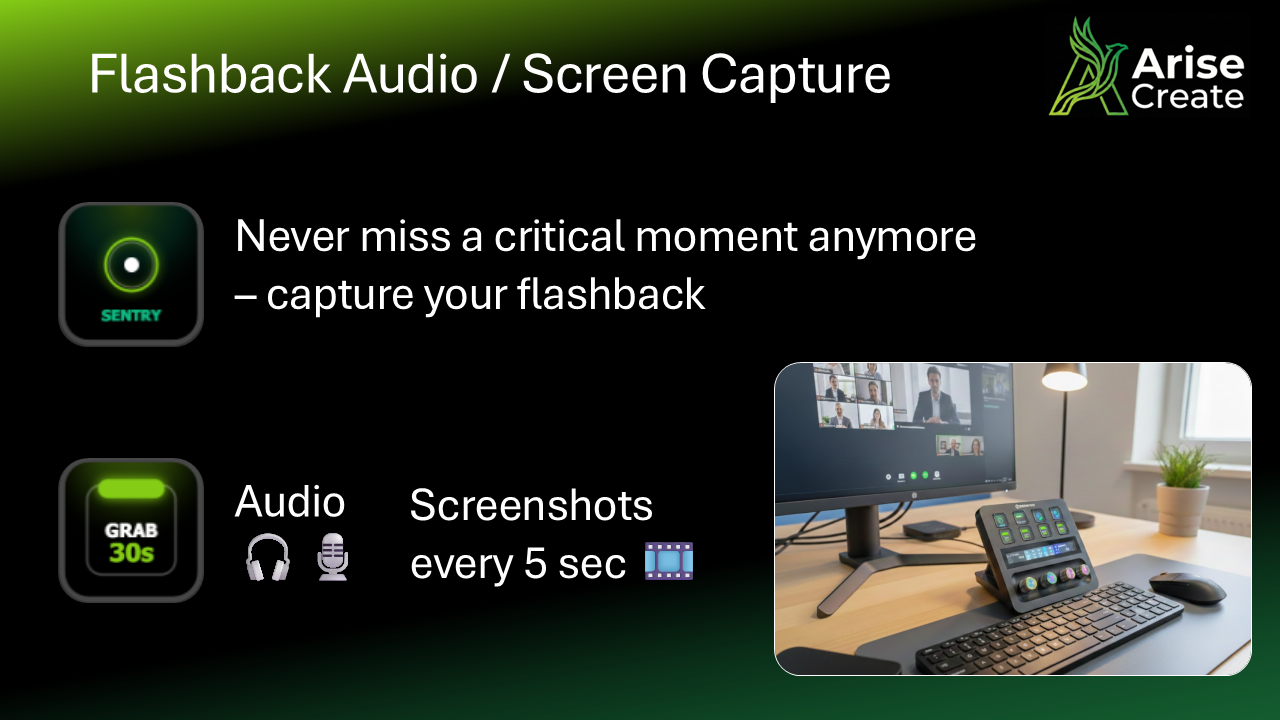
Was es tut
Arise Flashback führt einen stillen rollenden Puffer auf deiner Maschine aus, der ein aktuelles Fenster deines Bildschirms und Audios im RAM hält. Wenn ein wichtiger Moment eintritt (eine Erkenntnis im Meeting, eine mündliche Entscheidung), drückst du Capture und der Puffer wird in einen eigenständigen HTML-Bericht auf deiner Maschine geschrieben.
Alles bleibt lokal. Es werden keine Daten übertragen. Audio und Bildschirm bleiben bis zur Capture nur im RAM.
Die drei Aktionen
- Sentry: schaltet die Capture-Engine ein oder aus. Wenn Sentry aus ist, läuft kein Puffer und das Plugin verwendet null CPU. Schalte Sentry ein, wenn eine Capture möglich sein soll.
- Capture: exportiert den rollenden Puffer in einen lokalen HTML-Bericht und kopiert den Dateipfad in die Zwischenablage. Sentry muss aktiv sein.
- Session: öffnet das Session-Dashboard: eine Liste aller Berichte der aktuellen Session.
Wie die Capture funktioniert
Wenn Sentry aktiv ist, hält das Plugin ein konfigurierbares Fenster von ca. 10 bis 90 Sekunden Bildschirm- und Audiodaten im RAM.
Beim Drücken von Capture wird dieses Fenster zu einer eigenständigen HTML-Datei mit eingebetteten Medien zusammengestellt und lokal gespeichert. Die Datei öffnet sich in jedem Browser ohne weitere Software.
Einrichtung
- Installiere Arise Flashback über den Elgato Marketplace.
- Ziehe alle drei Aktionen (Sentry, Capture und Session) auf Stream-Deck-Tasten.
- Erteile Bildschirmaufnahme- und Mikrofonberechtigungen wenn Windows fragt.
- Drücke Sentry, um den Puffer zu aktivieren, bevor du in eine Session gehst.
- Drücke Capture, wenn du den letzten Kontextausschnitt archivieren möchtest.
Voraussetzungen
- Windows
- Mikrofon (für Audio-Capture)
- Bildschirmaufnahme-Berechtigung (Windows-Einstellungen → Datenschutz → Bildschirmaufnahmen)
- Elgato-Stream-Deck-Hardware
- Stream-Deck-Software
Fehlerbehebung
- Sentry aktiviert sich nicht: Prüfe, ob Bildschirmaufnahme- und Mikrofonberechtigungen für Stream Deck in Windows-Einstellungen gewährt sind.
- Capture produziert leeren Bericht: Sentry muss aktiv sein, bevor Capture gedrückt wird. Warte einige Sekunden nach dem Aktivieren von Sentry.
- Bericht nicht auf dem Desktop: Prüfe den Windows-Benachrichtigungsbereich auf geblockte Speicher-Dialoge oder prüfe den Dokumente-Ordner.
- Audio fehlt im Bericht: Prüfe den Mikrofon-Zugriff in Windows-Einstellungen → Datenschutz → Mikrofon.
- Bildschirminhalt fehlt: Prüfe den Bildschirmaufnahme-Zugriff in Windows-Einstellungen → Datenschutz → Bildschirmaufnahmen.
Produkte ansehen
Setup-Anleitung und Fehlerbehebung für Arise Flashback: ein Stream-Deck-Plugin, das die letzten Momente deines Bildschirms und Audios lokal sichert.