
Wie nutzt man Stream Deck sinnvoll?
Lerne, wie du Stream Deck mit einfachen Profilen, kontextbasierten Seiten und klaren Statusaktionen aufsetzt, statt eine überladene Tastensammlung zu bauen.
Von Arise Create
- Mit einem Workflow starten
- Nach Kontext ordnen
- Sichtbare Zustände klar halten
Mit einem wiederkehrenden Workflow beginnen
Der beste erste Stream-Deck-Aufbau sind nicht zwanzig Aktionen. Es ist ein Workflow, den du ohnehin mehrmals pro Tag ausführst. Gute Kandidaten sind Meeting-Steuerung, Projekt-Workspace starten, Audio-Geräte wechseln oder ein Publishing-Ablauf.
Wenn eine Aufgabe häufig vorkommt und fast immer gleich abläuft, verdient sie zuerst eine eigene Taste.
Ein Walkthrough ist Orientierung, nicht das fertige Layout
Ein gutes Einstiegs-Video hilft dabei, Software, erstes Profil und die Grundlogik von Stream Deck schneller zu verstehen. Das verlinkte Video von Nicco Hagedorn ist dafür sinnvoll, weil es Stream Deck klar als Effizienzwerkzeug einordnet.
Wichtig ist aber der Schritt danach. Dein erstes nützliches Layout sollte nicht aus allgemeinen Demo-Aktionen bestehen, sondern aus deinem eigenen wiederkehrenden Alltag: Meetings, Browser-Kontextwechsel, Aufnahme, Notizerfassung oder ein bestimmter Betriebsablauf.
- Nutze das Video für schnelle Orientierung.
- Nutze den Artikel für die Auswahl der Top-Layer-Aktionen.
- Nutze deinen eigenen Alltag als Filter für alles, was auf dem Deck bleibt.
Nach Rolle statt nach App organisieren
Viele schwache Stream-Deck-Setups sind nach Programmnamen aufgebaut. Stärkere Layouts folgen der Situation: Meeting, Edit, Admin, Publish, Antworten, Review. Kontextbasierte Anordnung lässt sich schneller lesen, weil sie besser zur Absicht in diesem Moment passt.
- Erstelle ein Meeting-Profil mit Stummschalten, Kamera, Teilen, Notizen und Follow-up-Aktionen.
- Erstelle ein Fokus-Profil für Projektstarts, Timer, Aufgabenlisten und Kontext-Wiederherstellung.
- Erstelle ein Publishing-Profil für Szenen, Exporte, Uploads, Beschreibungen und Ankündigungen.
Smart Profiles für Kontext-Übergaben nutzen
Manuelles Profilwechseln ist am Anfang in Ordnung, wird aber zur Reibung, sobald das Deck Teil des täglichen Arbeitsflusses ist. Smart Profiles sind wichtig, weil Stream Deck damit Layouts wechseln kann, wenn sich App- oder Fensterkontext ändern.
Das verlinkte Smart-Profiles-Video ist dann hilfreich, wenn du bereits weißt, welche Kontexte eigene Layouts verdienen, diese Übergänge aber nicht mehr manuell steuern willst. Richtig eingesetzt entfernen Smart Profiles eine weitere Schicht Interface-Arbeit, ohne die Logik des Setups zu verstecken.
- Nutze Smart Profiles für klare Kontextgrenzen wie Meetings, Browser-Arbeit, Editing oder Kommunikation.
- Automatisiere nicht jeden kleinen Zustandswechsel, sondern nur Kontexte, die stabil genug für ein eigenes Layout sind.
- Halte das Zielprofil klar lesbar, damit die automatische Übergabe trotzdem vorhersehbar bleibt.
Visuelle Hierarchie bewusst einsetzen
Nicht jede Aktion verdient dieselbe Sichtbarkeit. Lege häufige oder riskante Aktionen dorthin, wo deine Hand sie erwartet. Gruppiere ähnliche Aktionen visuell und halte Labels direkt und eindeutig.
Wenn eine Aktion ihren Zustand ändert, sollte die Taste diesen Zustand klar zeigen. Stream Deck wird deutlich nützlicher, wenn das Deck die Realität widerspiegelt statt nur statische Shortcuts zu zeigen.
Komplexität erst später ergänzen
Multi-Actions, konditionale Workflows und Plugin-Automatisierung sind hilfreich, werden aber schnell unübersichtlich, wenn die Grundstruktur nicht stimmt. Beginne mit zuverlässigen Ein-Klick-Aktionen und ergänze Automatisierung erst dort, wo sie Reibung entfernt, ohne wichtige Schritte zu verstecken.
Reale Produktbeispiele
Begleitendes Video
Video ansehen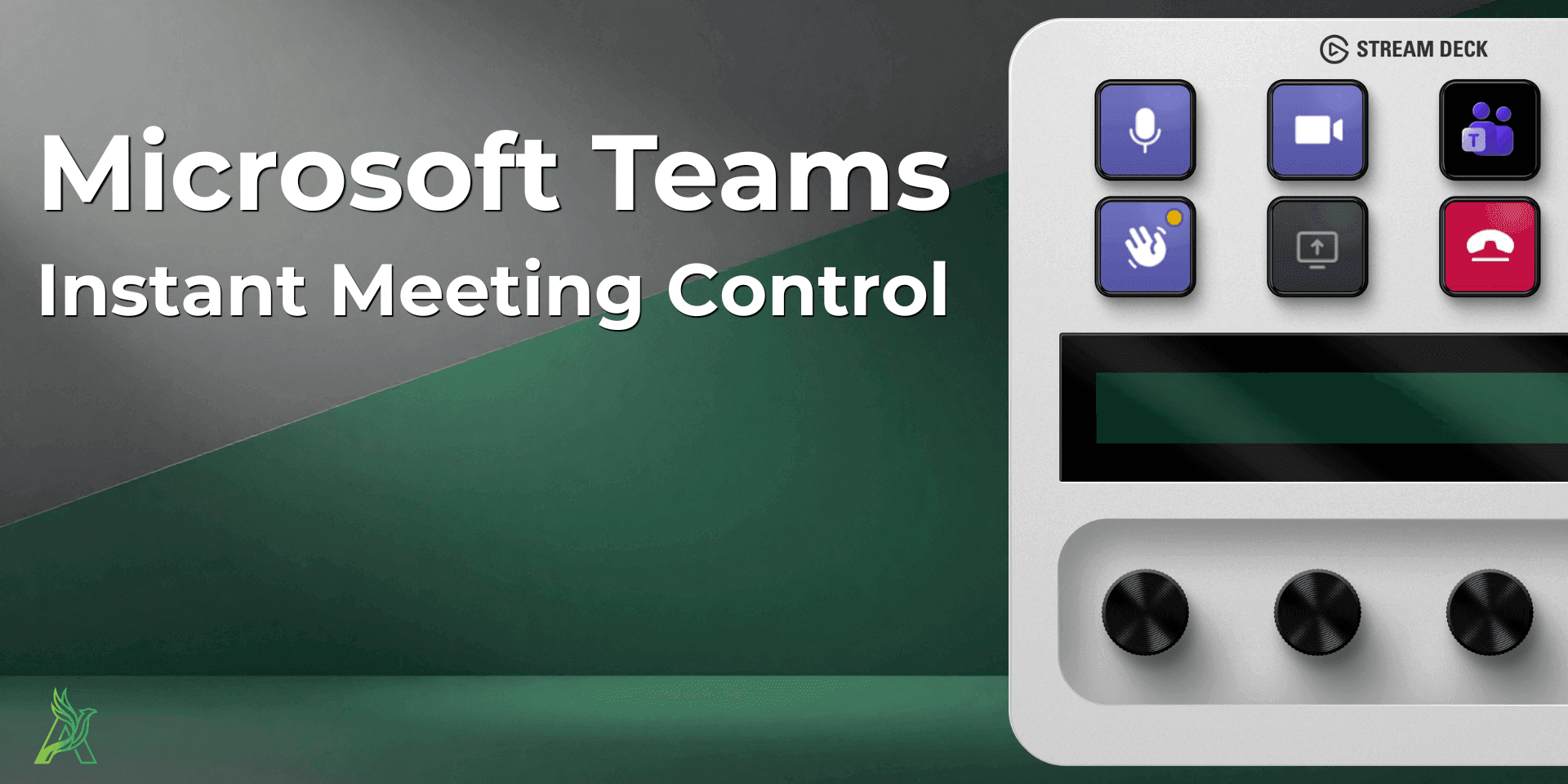
Nutze das Einstiegs-Video von Nicco Hagedorn als Begleit-Guide zur ersten Einrichtung.
Das YouTube-Video 'How to get started with Stream Deck | increase your efficiency today' eignet sich gut als Einstiegsressource, wenn du beim ersten Layout eine einfache Orientierung suchst.
So nutzt du das Video sinnvoll
Nutze das Video für einen schnellen Überblick über Gerät, Software und erste Schritte.
Setze parallel dazu dein erstes echtes Workflow-Layout auf, statt wahllos Aktionen zu sammeln.
Kehre danach zur Anleitung zurück und streiche alles, was auf der obersten Ebene keinen klaren Wert liefert.
Kontext-Automatisierung
Video ansehen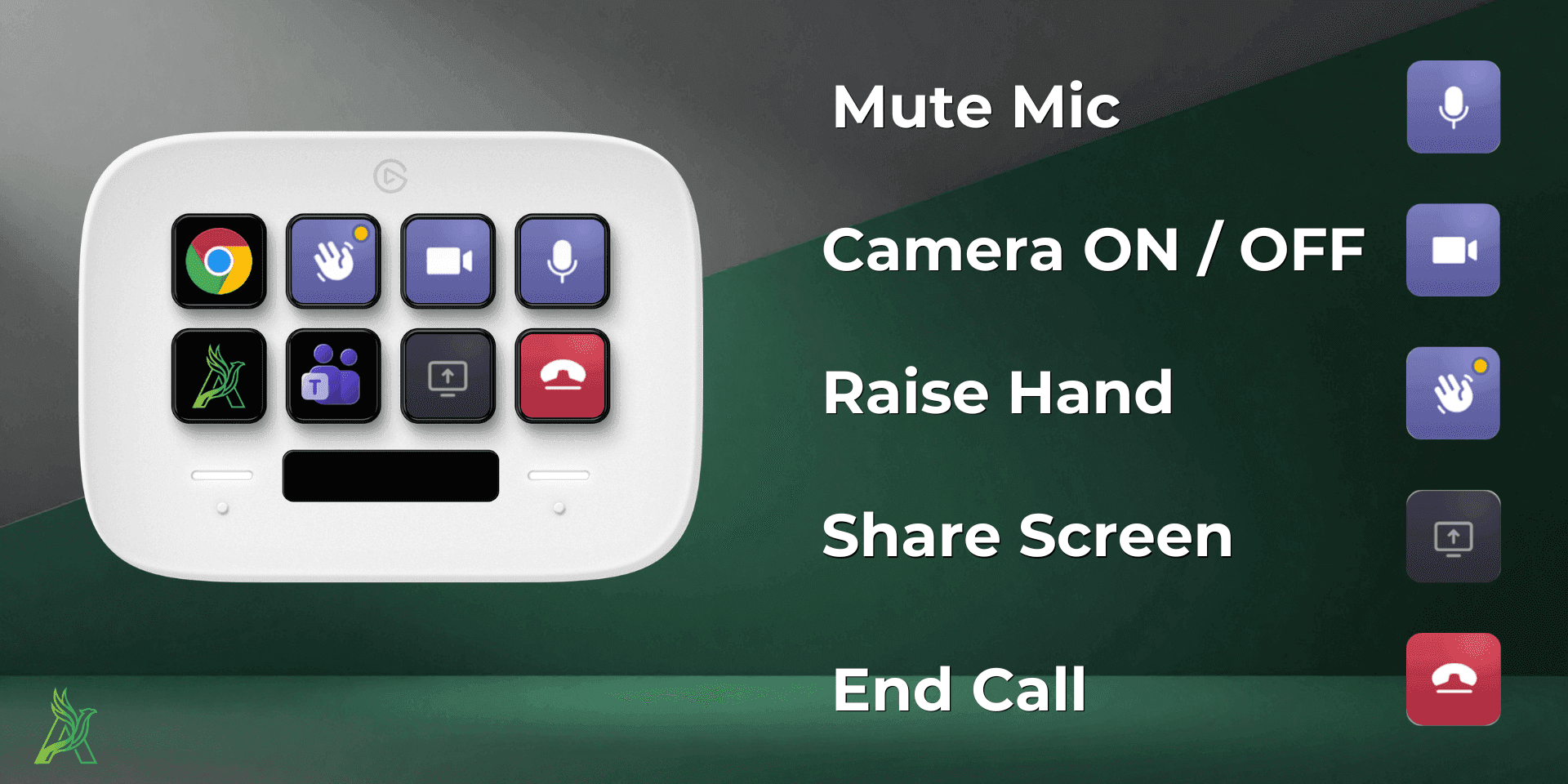
Nutze Nicco Hagedorns Smart-Profiles-Video, wenn das Deck automatisch dem App-Kontext folgen soll.
Das YouTube-Video 'How to setup a smart Stream Deck with Smart Profiles' ist eine sinnvolle Begleitressource, wenn der nächste Schritt nicht mehr Tasten, sondern besseres automatisches Profilwechseln ist.
So nutzt du das Video sinnvoll
Nutze das Video, um zu verstehen, wie Stream Deck auf den aktuell genutzten App-Kontext reagieren kann.
Wähle nur die Kontexte aus, die wirklich automatisches Umschalten verdienen, etwa Meetings, Editing oder Admin-Arbeit.
Entferne manuelle Umschalt-Schritte dort, wo Smart Profiles zuverlässiger zum richtigen Layout übergeben können.
Profil-Routing als Einstieg
Produkt ansehen
ChromeShift ist ein gutes Beispiel für einen klaren ersten Stream-Deck-Workflow.
Statt dutzende Browser-Aktionen zu mappen, konzentriert sich ChromeShift auf eine wiederkehrende Entscheidung: welcher Profil- oder Workspace-Kontext jetzt geöffnet werden soll.
Ein sauberer Start-Workflow
Ein Profil und optional eine Ziel-URL auf eine Taste legen.
Den richtigen Browser-Kontext mit einer taktilen Aktion öffnen.
Direkt sehen, dass der Kontextwechsel sauber ausgeführt wurde.
Ausgabemodus als Beispiel
Produkt ansehen
Speech to Text zeigt, wie ein klarer Kern-Workflow mehrere sinnvolle Ausgaben tragen kann.
Die Produktseite nutzt eine offensichtliche Aufnahmeaktion, trennt aber die Ausgabemodi sauber in Clipboard, Paste und Send. Das hält das Deck verständlich statt überladen.
Ein gutes Nutzungsmuster
Eine klare Einstiegstaste auf dem Deck behalten.
Den Aufnahme- und Verarbeitungszustand sichtbar auf der Taste zeigen.
Den passenden Zielmodus für den tatsächlichen Workflow wählen.
Produkte ansehen
Ein praktischer Startleitfaden für Stream-Deck-Layouts, die verständlich bleiben, schnell reagieren und im Alltag wirklich genutzt werden.