
Arise Controller for Webex
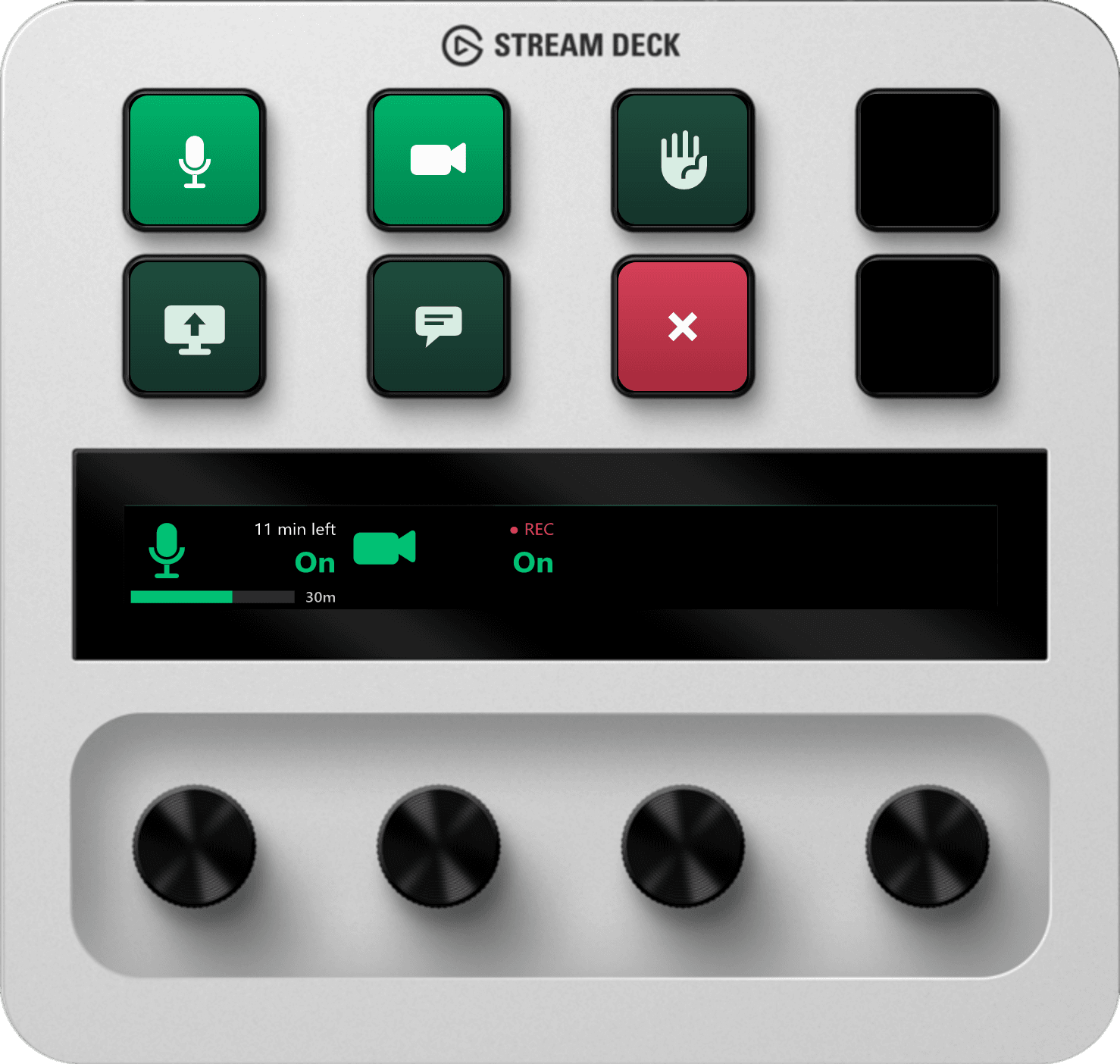
Arise Controller for Webex legt Stummschalten, Kamera, Hand heben, Teilen, Chat und Meeting verlassen auf dein Stream Deck. Jede Taste zeigt den Live-Zustand des Meetings. Auf dem Stream Deck + zeigen die Dials für Mikrofon und Kamera die Restzeit, einen Fortschrittsbalken sowie Aufnahme- und Freigabestatus. Keine Anmeldung, keine Tokens, keine Begleitanwendung.
Von Corinna Hagedorn · Gründerin, Arise Create
- Sechs Meeting-Aktionen
- Live-Status auf der Taste
- Dials auf dem Stream Deck +
Noch nicht erhältlich
Arise Controller for Webex erscheint in Kürze im Elgato Marketplace. Bis dahin lässt es sich noch nicht installieren. Diese Anleitung beschreibt die erste Version.
Was es macht
Webex bringt keine eigene Stream-Deck-Unterstützung mit und keine lokale Schnittstelle, auf der sich eine bauen ließe. Arise Controller for Webex macht es möglich, die Steuerung, die du im laufenden Meeting brauchst, auf eigene Tasten zu legen. So kannst du dich auf dein Gespräch konzentrieren, anstatt im Webex-Fenster zu suchen.
Da jede Taste den Live-Status wiedergibt, musst du nie raten, ob deine Kamera oder dein Mikrofon an oder aus ist.
Aktionen
Zieh eine Aktion in der Stream-Deck-App auf eine Taste.
- Toggle Mute: schaltet dein Mikrofon stumm und wieder frei.
- Toggle Camera: schaltet deine Kamera an und aus.
- Raise / Lower Hand: Hand heben und senken.
- Share Screen: öffnet die Auswahl zum Teilen. Während du teilst, beendet dieselbe Taste die Freigabe.
- Toggle Chat: öffnet und schließt den Chat-Bereich.
- Leave Meeting: Als Gastgeber beendet das Verlassen das Meeting für alle, deshalb fragt Webex vorher nach. Die Taste überlässt dir diese Rückfrage, außer du schaltest in ihren Einstellungen die automatische Bestätigung ein.
Dials auf dem Stream Deck +
Toggle Mute und Toggle Camera funktionieren auch auf einer Dial. Drücken schaltet um.
- Mikrofon-Dial, geplantes Meeting: Das Touch-Display zeigt die Restzeit und einen Fortschrittsbalken bis zum geplanten Ende. Danach wird der Balken bernsteinfarben.
- Mikrofon-Dial, Sofort-Meeting: Das Touch-Display zeigt, wie lange das Meeting schon läuft. Der Balken misst eine Stunde und beginnt dann von vorn.
- Kamera-Dial: zeigt ein rotes „● REC“, solange aufgezeichnet wird, „‖ REC“ bei pausierter Aufzeichnung und „Sharing“, während du teilst. Sonst steht dort das geplante Ende.
Farben der Tasten
- Hellgrün: an. Mikrofon offen, Kamera an, Hand oben, Freigabe läuft, Chat offen.
- Dunkelgrün: aus. Die Taste ist bereit und schaltet es ein.
- Bernstein: Webex läuft, aber es gibt noch kein Meeting.
- Grau: Webex ist geschlossen, oder die Funktion gibt es in der aktuellen Webex-Ansicht nicht.
Einrichtung
Keine Konten, keine Tokens, keine Konfiguration. Installieren, ziehen, loslegen.
- 1Installiere Arise Controller for Webex aus dem Elgato Marketplace.
- 2Zieh die Aktionen auf deine Tasten, auf dem Stream Deck + auch auf eine Dial.
- 3Öffne die Cisco-Webex-Desktop-Anwendung. Ohne laufendes Meeting sind die Tasten bernsteinfarben.
- 4Tritt einem Meeting bei oder starte eins. Die Tasten zeigen den Live-Zustand und sind bereit.
Voraussetzungen
- Windows 10 oder Windows 11
- Cisco-Webex-Desktop-Anwendung mit Sprache Englisch oder Deutsch (die Browser-Version wird nicht unterstützt)
- Stream-Deck-Software ab Version 7.0
- Jedes Stream Deck; für die Dials brauchst du ein Stream Deck +
Fehlerbehebung
Die Tasten bleiben grau: Webex läuft nicht. Starte die Webex-Desktop-Anwendung, die Tasten aktualisieren sich nach wenigen Sekunden.
Im Meeting sind einzelne Tasten grau: Webex bietet nicht in jeder Ansicht jede Funktion an. Beim Teilen gibt es nur Mikrofon, Kamera und Teilen, in der minimierten Leiste kein Hand heben.
Die Dial zeigt beim geplanten Meeting keine Restzeit: Öffne in der Webex-App einmal den Reiter „Meetings“. Das Plugin übernimmt das geplante Ende innerhalb einer Minute.
Nach einem Webex-Update funktionieren Tasten nicht mehr: Starte die Stream-Deck-App neu. Bleibt eine Taste grau, melde dich bei uns, damit wir das Plugin anpassen können.
Von Corinna Hagedorn
Corinna Hagedorn hat die Arise Create UG gegründet und ist redaktionell für diese Website verantwortlich. Sie entwickelt die hier dokumentierten Stream-Deck-Plugins.
Gründerin, Arise CreateProdukte ansehen
Setup und Fehlerbehebung für Arise Controller for Webex. Das Stream Deck Plugin, das die Steuerung von Cisco-Webex-Meetings auf deine Tasten und Dials legt.