
Project Management Prompts
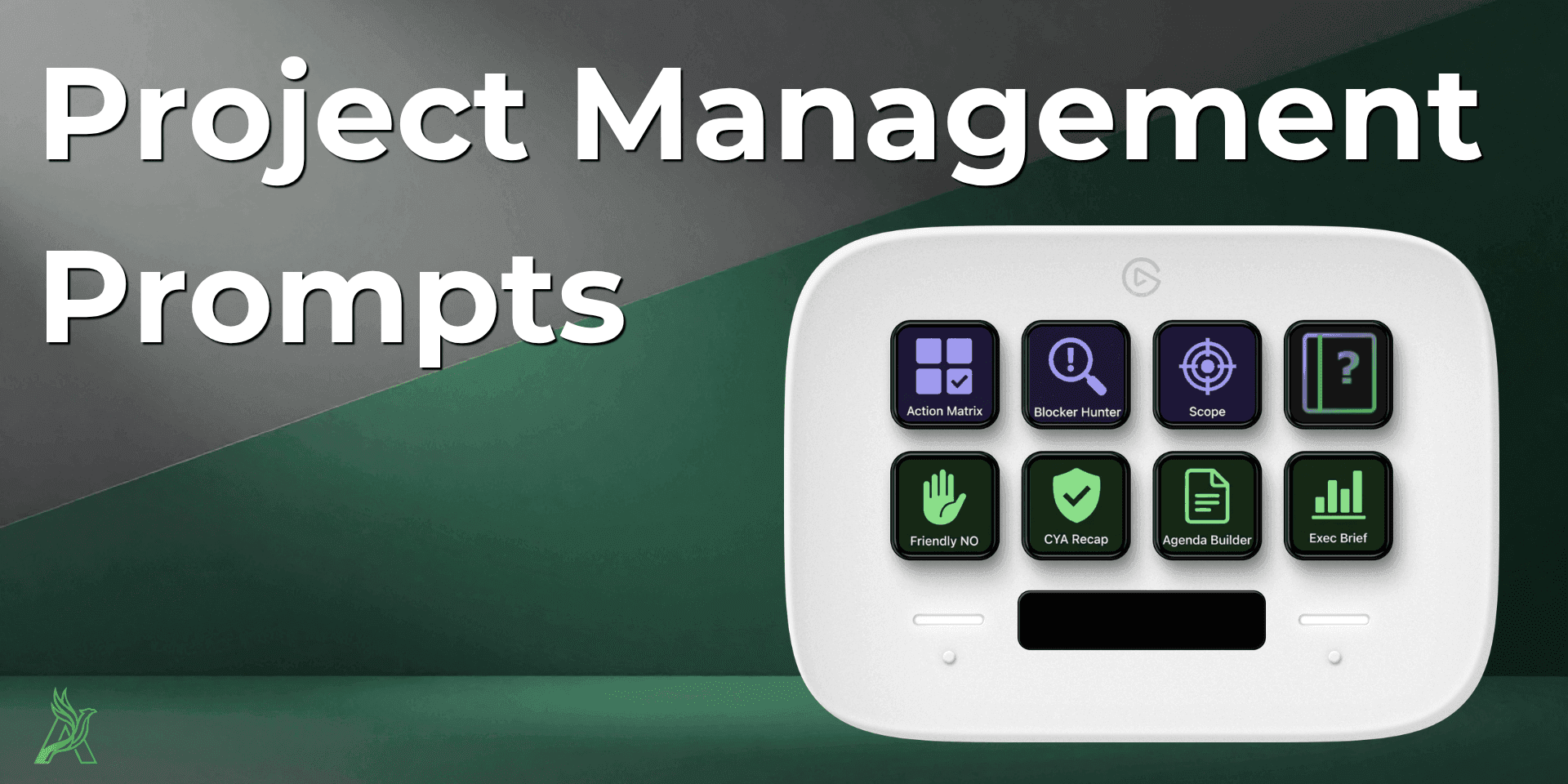
Project Management Prompts ist ein Stream-Deck-SD-Profil mit sieben Einmal-Tasten-KI-Prompt-Templates. Drücke eine Taste, um das Template in jede KI-Chat-Oberfläche einzufügen: Copilot, Claude, ChatGPT oder andere.
Von Arise Create
- Sieben PM-Prompt-Templates
- Funktioniert mit jeder KI-Chat-Oberfläche
- Sofort importierbar, kein Plugin-Install nötig
Was es ist
Project Management Prompts ist ein Stream-Deck-SD-Profil, kein Plugin. Ein SD-Profil ist ein fertiges Layout, das direkt in Stream Deck importiert wird: keine Installation über den Marketplace erforderlich. Nach dem Import erscheint es als auswählbares Layout in der Stream-Deck-App.
Jede Taste des Profils enthält ein vollständiges KI-Prompt-Template für eine spezifische Projektmanagement-Situation. Drücke eine Taste, während das KI-Chat-Eingabefeld fokussiert ist, und das Template wird automatisch eingefügt.
Die sieben Prompts
- Action Matrix: verwandelt chaotische Meeting-Notizen in eine strukturierte Aufgabentabelle.
- Blocker Hunter: destilliert vage Statusupdates auf die echten Hindernisse.
- Scope Patrol: markiert, wenn eine Anfrage still deinen Projektumfang ausweitet.
- CYA Recap: dokumentiert eine mündliche Vereinbarung als klaren schriftlichen Nachweis.
- Exec Brief: komprimiert einen langen Thread in eine 100-Wörter-Zusammenfassung für die Führungsebene.
- Friendly NO: formuliert eine professionelle Absage bei unrealistischen Deadlines.
- Agenda Builder: wandelt einen unstrukturierten Text-Thread in eine geordnete Meeting-Agenda um.
Nutzung
- Öffne deine KI-Chat-Oberfläche (Copilot, Claude, ChatGPT, Gemini oder andere).
- Klicke in das Nachrichteneingabefeld, damit es den Fokus hat.
- Drücke die passende Taste auf deinem Stream Deck.
- Füge deinen Projektkontext direkt nach dem Template ein.
- Sende die Nachricht an die KI.
Einrichtung
- Lade die Profil-Datei von der Elgato-Marketplace-Produktseite herunter.
- Doppelklicke die .streamDeckProfile-Datei. Stream Deck bestätigt die Installation und fragt, auf welchem verbundenen Gerät sie erfolgen soll.
- Das Profil erscheint in deiner Profilliste.
Voraussetzungen
- Elgato-Stream-Deck-Hardware (beliebiges Modell mit mindestens 7 Tasten)
- Stream-Deck-Software
- Jede KI-Chat-Oberfläche im Browser oder als Desktop-App
- Windows oder macOS
Tipps
- KI-Eingabefeld zuerst fokussieren: die Taste tippt in das aktive Eingabefeld, also vorher hineinklicken.
- Nach dem Template Kontext hinzufügen: die Templates funktionieren am besten, wenn du sofort danach deine Notizen oder den Thread einfügst.
- Profil auf einer dedizierten Seite verwenden: nutze ein Smart Profile oder eine separate Seite, die aktiviert wird, wenn deine KI-App im Fokus ist.
Prompts anpassen
Jedes Prompt-Template kann bearbeitet werden, um die Sprache, den Ton oder den spezifischen Projektkontext deines Teams anzupassen.
- Öffne die Stream-Deck-App und wechsle zum Project-Management-Prompts-Profil.
- Doppelklicke auf die Taste, die du bearbeiten möchtest. Das Tasteneinstellungen-Panel öffnet sich rechts.
- Bearbeite den Text im Aktions-Textfeld. Die Taste fügt deinen aktualisierten Text beim nächsten Druck ein.
- Um den Original-Prompt wiederherzustellen, lade eine neue Kopie des Profils vom Elgato Marketplace herunter und importiere es erneut.
Produkte ansehen
Setup-Anleitung und Nutzungsreferenz für Project Management Prompts: ein Stream-Deck-Profil mit sieben fertigen KI-Prompt-Templates für Projektmanager.