
Smart Profiles auf Stream Deck einrichten
Smart Profiles lassen Stream Deck automatisch zum richtigen Tastenlayout wechseln, wenn eine verknüpfte App den Fokus erhält, und zurückschalten, wenn du sie verlässt. Kein manuelles Navigieren mehr.
Von Arise Create
- Automatischer Wechsel beim App-Fokus
- Funktioniert mit jedem Stream-Deck-Profil
- Kombinierbar mit Teams- und Slack-Plugins
Was sind Smart Profiles
Ein Smart Profile ist ein Stream-Deck-Profil, das automatisch aktiviert wird, sobald eine verknüpfte Anwendung den Fokus erhält. Sobald du zu dieser App wechselst (per Klick auf das Taskleisten-Symbol, mit Alt+Tab oder durch Neustarten), wechselt Stream Deck zum verknüpften Profil. Wenn du die App verlässt oder in ein anderes Fenster wechselst, stellt Stream Deck das vorherige Profil wieder her.
Kein manuelles Navigieren, kein Suchen in Ordnern, kein Merken, welches Profil wo ist. Das richtige Layout erscheint genau in dem Moment, in dem es gebraucht wird.
Wie Smart Profiles funktionieren
Die Stream-Deck-Software läuft im Windows-Infobereich der Taskleiste und überwacht kontinuierlich, welches Fenster den Vordergrund-Fokus hat. Wenn das fokussierte Fenster zu einer App gehört, die mit einem Profil verknüpft ist, wechselt Stream Deck sofort zu diesem Profil. Wenn der Fokus zu einer nicht verknüpften Anwendung wechselt, stellt Stream Deck das zuvor aktive Profil wieder her.
Jedes Profil kann mit genau einer Anwendung verknüpft werden, und jede Anwendung kann nur mit einem Profil verknüpft sein. Die Verbindung wird in den Profil-Einstellungen gespeichert, nicht in der App selbst.
App erhält Fokus
Du wechselst zu einer verknüpften Anwendung.
Stream Deck erkennt es
Die Tray-Software beobachtet, welches Fenster vorne ist.
Profil wechselt
Das verknüpfte Layout erscheint auf deinen Tasten.
Smart Profile einrichten
Die Einrichtung erfolgt vollständig in der Stream-Deck-Software. Du musst die Zielanwendung nicht ändern oder etwas zusätzlich installieren.
- 1Öffne die Stream-Deck-Software und gehe zu den Einstellungen.
- 2Wähle den Tab Profile.
- 3Klicke auf das Profil, das du mit einer Anwendung verknüpfen möchtest.
- 4Stelle sicher, dass die Zielanwendung läuft, und wähle sie dann im Bereich Anwendung aus dem Dropdown aus. Das manuelle Navigieren zur .exe-Datei ist nur ein Fallback.
- 5Bestätige die Auswahl. Das Profil ist jetzt verknüpft. Stream Deck wechselt automatisch zu ihm, wenn diese App den Fokus erhält.
Wichtige Einschränkungen
Smart Profiles funktionieren zuverlässig, sobald du ein paar feste Grenzen kennst.
Die Stream-Deck-Software muss im Infobereich der Taskleiste laufen, nicht nur das Hauptfenster geöffnet sein. Wenn du die Software beendest, stoppt der automatische Profilwechsel.
Elgato garantiert nicht, dass Smart Profiles mit Store-paketierten Apps (UWP/MSIX) funktionieren. Das neue Teams wird nur noch als MSIX-Paket ausgeliefert; einen klassischen Desktop-Installer gibt es nicht mehr. Wähle Teams bei laufender App aus dem Anwendungs-Dropdown; bleibt der Wechsel unzuverlässig, aktiviere das Profil manuell oder über eine Taste.
Pro Anwendung kann nur ein Profil verknüpft werden. Wenn du mehrere Layouts für dieselbe App benötigst, nutze Seiten innerhalb eines einzigen Profils statt separater Profile.
Browser (chrome.exe, firefox.exe) lösen das Profil für jedes Browserfenster aus, nicht für eine bestimmte Website oder einen Tab. Das Verknüpfen eines Profils mit chrome.exe bedeutet, dass es für alle Chrome-Fenster ohne Unterschied aktiviert wird.
Mit Arise-Plugins verwenden
Smart Profiles werden deutlich nützlicher in Kombination mit Plugins, die auf bestimmte Apps ausgerichtet sind. Zwei Arise-Plugins machen diese Kombination besonders praktisch.
Verknüpfe dein Profil für Arise Teams Controller mit Microsoft Teams, indem du Teams bei laufender App aus dem Anwendungs-Dropdown auswählst. Da das neue Teams eine Store-paketierte App ist, ist der automatische Wechsel nicht garantiert (siehe Einschränkungen oben). Einmal verknüpft, erscheinen deine Stummschalt-, Kamera-, Meeting-verlassen- und Handmelden-Tasten in dem Moment, in dem Teams den Fokus erhält, und verschwinden, wenn du die App verlässt.
Dasselbe Muster gilt für Arise Slack Huddle Control. Verknüpfe das Profil mit der Slack-Exe. Huddle-Stummschaltung, Video und Verlassen-Steuerung sind auf deinem Deck verfügbar, wann immer Slack im Fokus ist, und dein Standard-Layout kehrt zurück, wenn du zu einer anderen App wechselst.
ChromeShift kann ebenfalls mit chrome.exe verknüpft werden, wenn du ein dediziertes Browser-Navigationsprofil möchtest. Beachte die Browser-Einschränkung oben: Das Profil aktiviert sich für alle Chrome-Fenster, nicht nur für bestimmte Seiten.
Fehlerbehebung
Wenn der automatische Wechsel nicht wie erwartet funktioniert, prüfe diese häufigen Ursachen, bevor du neu installierst oder neukonfigurierst.
Profil wechselt nicht: Prüfe, ob die Stream-Deck-Software im Infobereich der Taskleiste läuft. Die Software muss im Hintergrund aktiv sein, nicht nur die Hardware angeschlossen.
Profil wechselt, kehrt aber sofort zurück: Eine andere im Fokus liegende Anwendung könnte mit einem anderen Profil verknüpft sein. Prüfe, ob andere laufende Apps verknüpfte Profile haben, die das erwartete Profil überschreiben.
Profil aktiviert sich, flackert aber schnell zurück: Prüfe, ob dieselbe ausführbare Datei nicht mit mehr als einem Profil verknüpft ist. Stream Deck verhält sich unvorhersehbar, wenn zwei Profile um dieselbe App konkurrieren.
Teams-Profil wechselt nicht: Das neue Teams ist eine Store-paketierte App (MSIX), und Elgato garantiert nicht, dass Smart Profiles damit funktionieren. Wähle Teams bei laufender App aus dem Anwendungs-Dropdown; bleibt der Wechsel unzuverlässig, wechsle manuell zum Profil oder lege den Wechsel auf eine Taste.
Reale Produktbeispiele
Video-Walkthrough
Video ansehen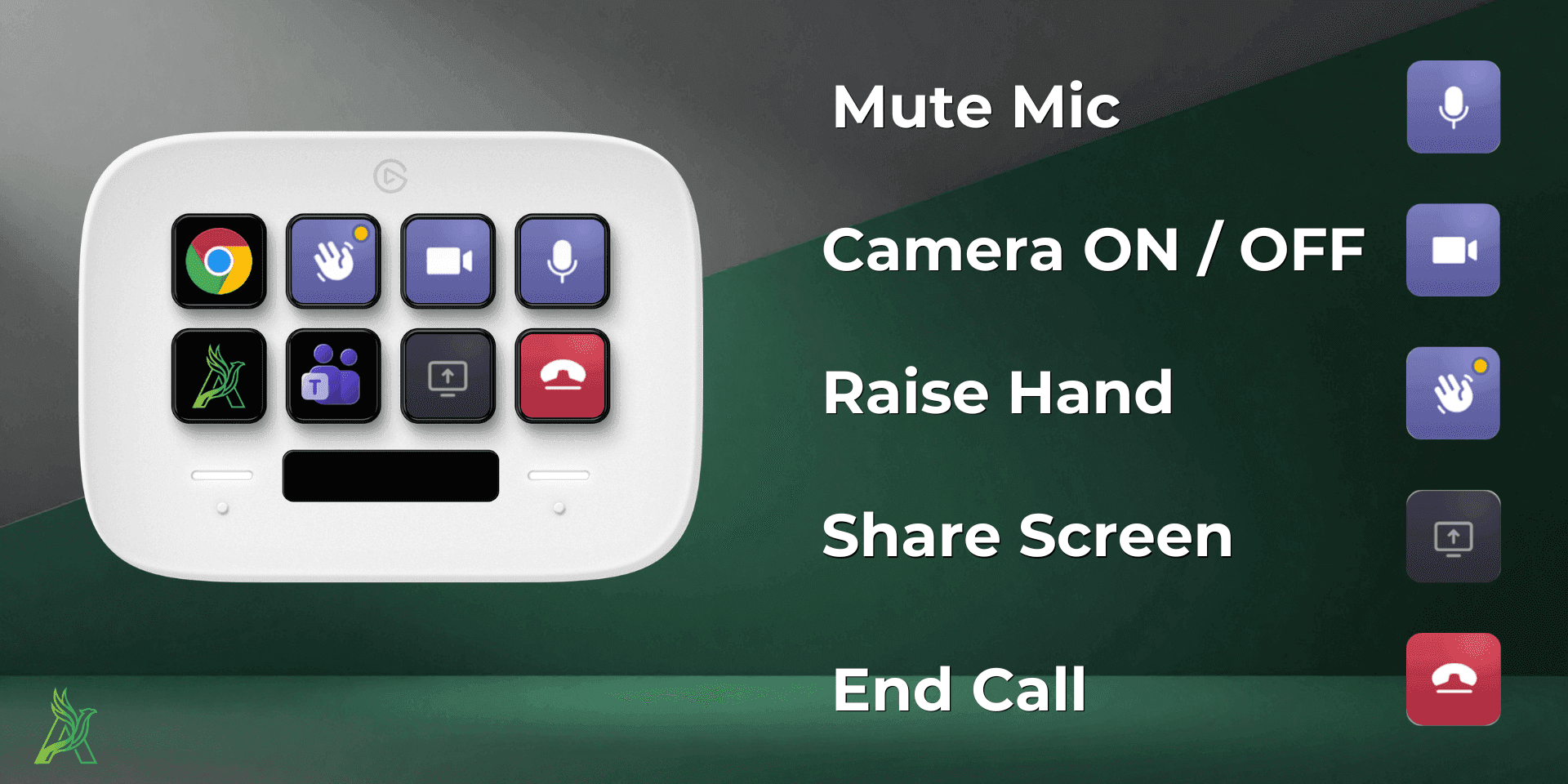
Sieh dir die Smart-Profiles-Einrichtung im Video an.
Das YouTube-Video 'How to setup a smart Stream Deck with Smart Profiles' zeigt genau die Einrichtung, die dieser Artikel beschreibt: ein Profil mit einer Anwendung verknüpfen, damit das Deck automatisch dem Kontext folgt.
So nutzt du das Video mit diesem Guide
Sieh die komplette Einrichtung einmal im Video. Das Verknüpfen dauert auf dem Bildschirm unter zwei Minuten.
Wiederhole die Schritte aus dem Einrichtungs-Abschnitt unten mit deinem eigenen Profil und deiner Anwendung.
Nutze die Abschnitte zu Einschränkungen und Fehlerbehebung, wenn der Wechsel nicht wie erwartet funktioniert.
Produkte ansehen
Schritt-für-Schritt-Anleitung zu Smart Profiles auf Stream Deck: automatisch zum richtigen Profil wechseln, wenn eine App in den Fokus kommt.