
Arise Teams Controller
Arise Teams Controller stellt Meeting-Steuerung für dein Stream Deck wieder her: ohne Tokens, und in Teams musst du nichts einschalten. Es ist ein kostenpflichtiges Plugin, ein Einmalkauf im Elgato Marketplace. Die Tasten für Mikrofon, Kamera und Hand folgen dem, was die Schaltflächen in Teams melden. Die Tasten sind grau, solange Teams nicht läuft, und bernsteinfarben, solange kein Meeting läuft. Auf dieser Website hieß das Plugin zuvor Arise Controller for Teams.
Von Arise Create
- Sechs Aktionen
- Stummschaltstatus aus Teams gelesen
- Funktioniert mit dem neuen Teams-Desktop-Client
Was es tut
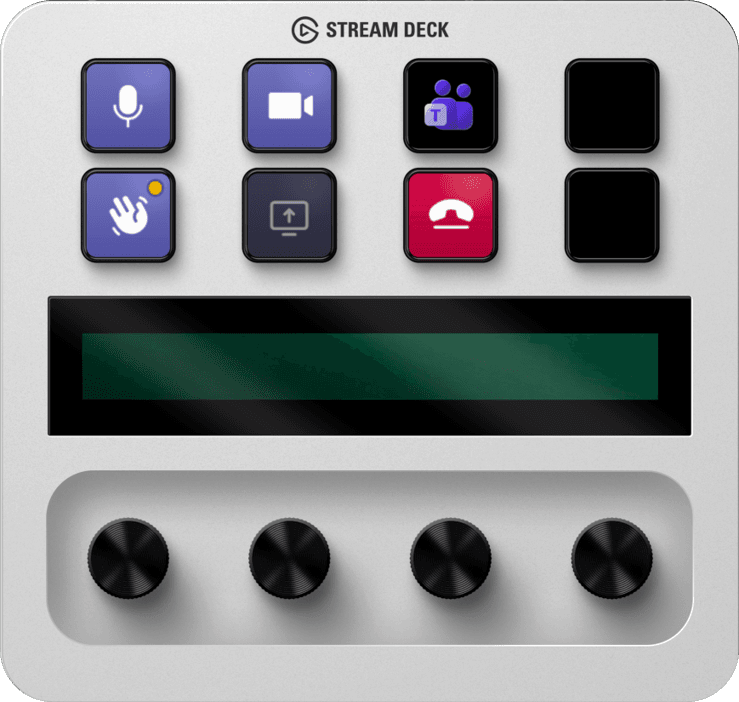
Arise Teams Controller bringt Stummschalten, Kamera, Hand heben, Bildschirm teilen und Meeting verlassen zurück auf dein Elgato Stream Deck. Microsofts eigenes Teams-Plugin für Stream Deck ist im Dezember 2025 aus dem Elgato Marketplace verschwunden, und Microsoft hat die lokale Schnittstelle, auf der es aufbaute, zum 30. Juni 2026 eingestellt. Dieses Plugin nutzt die eingestellte Schnittstelle nicht und braucht kein Teams-API-Token, keine Browser-Erweiterung und keinen Cloud-Dienst.
Das Plugin läuft vollständig lokal auf deinem Rechner, unter Windows und macOS. Unter Windows schickt es beim Tastendruck die nativen Teams-Tastenkombinationen und liest den Status von Mikrofon, Kamera und Hand über Windows UI Automation von den Schaltflächen im Teams-Meeting-Fenster ab. Unter macOS drückt es die echten Teams-Bedienelemente über die Bedienungshilfen-Schnittstelle des Systems und liest deren Status auf demselben Weg.
Aktionen
Das Plugin bietet sechs Aktionen: fünf fürs Meeting plus Anruf starten. Ziehe eine davon in der Stream-Deck-App auf eine Taste.
- Stummschalten ein/aus: löst Ctrl + Shift + M in Teams aus. Die Taste liest die Stummschalten-Schaltfläche in Teams und wird dunkel mit durchgestrichenem Mikrofon, wenn Teams dich als stumm meldet.
- Kamera ein/aus: löst Ctrl + Shift + O aus. Die Taste ist violett, solange die Kamera an ist, und dunkel mit durchgestrichener Kamera, wenn Teams sie als ausgeschaltet meldet.
- Hand heben/senken: löst Ctrl + Shift + K aus. Eine gehobene Hand zeigt eine gefüllte Hand mit gelbem Punkt.
- Bildschirm teilen: öffnet in Teams die Auswahl zum Teilen, dort wählst du Bildschirm oder Fenster. Unter Windows ist die Taste ein reiner Auslöser und zeigt nicht an, ob du teilst. Unter macOS leuchtet sie, solange du teilst.
- Meeting verlassen: löst Ctrl + Shift + H aus. Die Taste ist rot, solange du im Meeting bist.
- Anruf starten: eine Taste pro Person. Trag die E-Mail-Adresse eines Kontakts ein, und die Taste öffnet einen Teams-Anruflink. Standard ist ein Audioanruf, mit dem Haken bei Start with video ein Videoanruf.
Tastenstatus-Verhalten
Tasten ändern ihr Aussehen automatisch je nachdem, was Teams gerade macht.
- Grau / offline: Teams läuft nicht oder das Plugin hat es noch nicht erkannt. Starte Teams und die Tasten aktualisieren sich innerhalb weniger Sekunden.
- Bernstein / Leerlauf: Teams läuft, aber es ist kein Meeting aktiv. Tritt einem Meeting bei oder starte eines, um die Tasten zu aktivieren.
- Im Meeting: Violett heißt Mikrofon an, Kamera an oder Hand gehoben. Dunkel heißt stumm, Kamera aus oder Hand unten. Verlassen ist rot.
- Status nicht lesbar: Mikrofon- und Kamerataste sehen aus, als wären Mikrofon und Kamera an, und folgen nur deinen eigenen Tastendrücken. Das passiert, wenn Teams in einer anderen Sprache als Deutsch oder Englisch läuft.
Einrichtung
Keine Microsoft-Anmeldung, keine Tokens, keine Konfigurationsdateien. Plugin im Elgato Marketplace kaufen, installieren, Aktionen auf Tasten ziehen.
- 1Installiere Arise Teams Controller über den Elgato Marketplace.
- 2Nur unter macOS: Erlaube Elgato Stream Deck unter Systemeinstellungen → Datenschutz & Sicherheit → Bedienungshilfen und starte Stream Deck neu. Unter Windows ist keine zusätzliche Berechtigung nötig.
- 3Ziehe eine der sechs Aktionen auf eine Taste. Anruf starten braucht die E-Mail-Adresse eines Kontakts.
- 4Öffne Microsoft Teams. Tasten zeigen einen bernsteinfarbenen Leerlaufzustand, solange kein Meeting aktiv ist.
- 5Tritt einem Meeting bei oder starte eines. Unter Windows werden die Tasten ein paar Sekunden nach dem Beitritt aktiv.
Voraussetzungen
- Windows 11 oder macOS 15 oder neuer
- Unter macOS: Bedienungshilfen-Berechtigung für Elgato Stream Deck
- Microsoft Teams (neuer Teams-Desktop-Client)
- Ein Elgato Stream Deck mit Tasten
- Stream-Deck-Software Version 7.0 oder neuer
Fehlerbehebung
| Du siehst | Das heißt | Das hilft |
|---|---|---|
| Die Tasten sind grau, obwohl du im Meeting bist. | Das Plugin findet Teams nicht. Es sucht die Microsoft-Teams-Desktop-App (neues Teams), unter Windows auch Teams, das aus Chrome als App installiert ist. Auf einem Firmenrechner kann eine eingeschränkte PowerShell die Ursache sein. | Prüf, ob die Desktop-App läuft und nicht Teams im Browser-Tab. |
| Die Tasten bleiben bernsteinfarben, obwohl du im Meeting bist. | Unter Windows bestätigt das Plugin das Meeting, bevor es die Tasten freigibt. Ein Meeting im Browser-Tab wird nicht erkannt. | Gib ihm nach dem Beitritt ein paar Sekunden. |
| Nur die Hand-Taste ist bernsteinfarben. | Das Plugin findet in diesem Anruf kein Handheben. Auf dem Mac ist das auch so, solange die Bedienungshilfen-Berechtigung fehlt. | Prüf auf dem Mac zuerst die Berechtigung. Sonst gibt es nichts zu beheben. |
| Mikrofon- oder Kamerataste ist violett, obwohl du stumm bist oder die Kamera aus ist. | Das Plugin kann die Schaltflächen in Teams nicht lesen. Die Taste folgt dann nur deinen eigenen Tastendrücken. | Stell Teams auf Deutsch oder Englisch. Prüf auf dem Mac die Bedienungshilfen-Berechtigung. |
- Die Tasten sind grau, obwohl du im Meeting bist.
- Das heißt: Das Plugin findet Teams nicht. Es sucht die Microsoft-Teams-Desktop-App (neues Teams), unter Windows auch Teams, das aus Chrome als App installiert ist. Auf einem Firmenrechner kann eine eingeschränkte PowerShell die Ursache sein.
- Das hilft: Prüf, ob die Desktop-App läuft und nicht Teams im Browser-Tab.
- Die Tasten bleiben bernsteinfarben, obwohl du im Meeting bist.
- Das heißt: Unter Windows bestätigt das Plugin das Meeting, bevor es die Tasten freigibt. Ein Meeting im Browser-Tab wird nicht erkannt.
- Das hilft: Gib ihm nach dem Beitritt ein paar Sekunden.
- Nur die Hand-Taste ist bernsteinfarben.
- Das heißt: Das Plugin findet in diesem Anruf kein Handheben. Auf dem Mac ist das auch so, solange die Bedienungshilfen-Berechtigung fehlt.
- Das hilft: Prüf auf dem Mac zuerst die Berechtigung. Sonst gibt es nichts zu beheben.
- Mikrofon- oder Kamerataste ist violett, obwohl du stumm bist oder die Kamera aus ist.
- Das heißt: Das Plugin kann die Schaltflächen in Teams nicht lesen. Die Taste folgt dann nur deinen eigenen Tastendrücken.
- Das hilft: Stell Teams auf Deutsch oder Englisch. Prüf auf dem Mac die Bedienungshilfen-Berechtigung.
Tasten sind aktiv, aber Drücken hat keine Wirkung: Stelle sicher, dass das Teams-Fenster nicht minimiert ist. Das Plugin richtet Tastendrücke an den Teams-Prozess.
Plugin funktioniert nach einem Teams-Update nicht mehr: Starte die Stream-Deck-Anwendung neu. Teams-Updates ändern gelegentlich Prozessbezeichner.
Wörter auf der Taste
Kann eine Taste nichts tun, sagt sie kurz warum: auf Englisch, auf bernsteinfarbenem oder rotem Grund.
| Auf der Taste | Das heißt | Das hilft |
|---|---|---|
| STARTING | Das Plugin ist gerade gestartet. Die Tasten sind bernsteinfarben, bis es einen Zustand hat. | Warte kurz. |
| TEAMS OFFLINE | Teams läuft nicht. | Starte die Teams-Desktop-App. |
| NO MEETING | Es läuft kein Meeting. | Tritt einem Meeting bei. |
| NOT AVAILABLE | Das Plugin findet in diesem Anruf kein Handheben. | Prüf auf dem Mac die Bedienungshilfen-Berechtigung. Sonst gibt es nichts zu beheben. |
| ACTION FAILED | Der Tastendruck kam in Teams nicht an. | Drück noch einmal. Prüf auf dem Mac die Bedienungshilfen-Berechtigung und starte Stream Deck neu. |
| SET CONTACT | Anruf starten hat keine gültige E-Mail-Adresse. | Trag in den Einstellungen der Taste eine Adresse ein. |
| CALL FAILED | Der Anruflink ließ sich nicht öffnen. | Drück noch einmal. Klappt es weiter nicht, schreib uns. |
- STARTING
- Das heißt: Das Plugin ist gerade gestartet. Die Tasten sind bernsteinfarben, bis es einen Zustand hat.
- Das hilft: Warte kurz.
- TEAMS OFFLINE
- Das heißt: Teams läuft nicht.
- Das hilft: Starte die Teams-Desktop-App.
- NO MEETING
- Das heißt: Es läuft kein Meeting.
- Das hilft: Tritt einem Meeting bei.
- NOT AVAILABLE
- Das heißt: Das Plugin findet in diesem Anruf kein Handheben.
- Das hilft: Prüf auf dem Mac die Bedienungshilfen-Berechtigung. Sonst gibt es nichts zu beheben.
- ACTION FAILED
- Das heißt: Der Tastendruck kam in Teams nicht an.
- Das hilft: Drück noch einmal. Prüf auf dem Mac die Bedienungshilfen-Berechtigung und starte Stream Deck neu.
- SET CONTACT
- Das heißt: Anruf starten hat keine gültige E-Mail-Adresse.
- Das hilft: Trag in den Einstellungen der Taste eine Adresse ein.
- CALL FAILED
- Das heißt: Der Anruflink ließ sich nicht öffnen.
- Das hilft: Drück noch einmal. Klappt es weiter nicht, schreib uns.
Smart-Profile-Tipp
Weise in Stream Deck ein Smart Profile zu, damit deine Tasten von Arise Teams Controller automatisch erscheinen, sobald Teams im Fokus ist, und verschwinden, wenn du zu einer anderen App wechselst. Öffne die Stream-Deck-Einstellungen, wähle dein Profil für Arise Teams Controller und lege Microsoft Teams als verknüpfte Anwendung fest.
- Smart Profiles aktivieren sich nur, wenn die Stream-Deck-Software als Tray-Prozess im Hintergrund läuft. Das Konfigurationsfenster muss nicht geöffnet sein, aber die Software muss im System-Tray aktiv sein.
- Smart Profiles funktionieren mit Store-paketierten Apps (UWP/MSIX) nicht immer zuverlässig, und das neue Teams wird nur noch als MSIX-Paket ausgeliefert. Wenn der automatische Wechsel nicht auslöst, wähle Teams bei laufender App aus dem Anwendungs-Dropdown in den Stream-Deck-Einstellungen.
- Kombiniere es mit einem Kanalnavigations-Plugin, um über eine einzige Smart-Profile-Seite vollständige Teams-Steuerung zu erhalten.
Weiterführender Artikel
Stream Deck mit Microsoft Teams nutzenMicrosofts eigenes Teams-Plugin für Stream Deck ist im Dezember 2025 aus dem Elgato Marketplace verschwunden, und Microsoft hat die lokale Schnittstelle, auf der es aufbaute, zum 30. Juni 2026 eingestellt. Dieser Artikel erklärt, was das bedeutet, wie Plugins die Lücke schließen und wie du Stummschalten, Kamera, Hand heben, Teilen und Verlassen zurück auf Hardware-Tasten bekommst, ohne in Teams etwas einzuschalten.
Produkte ansehen
Setup-Anleitung und Aktionsreferenz für Arise Teams Controller, das Stream-Deck-Plugin, das Microsoft-Teams-Meeting-Steuerung auf deine Hardware bringt.