
Arise Huddle Control for Slack
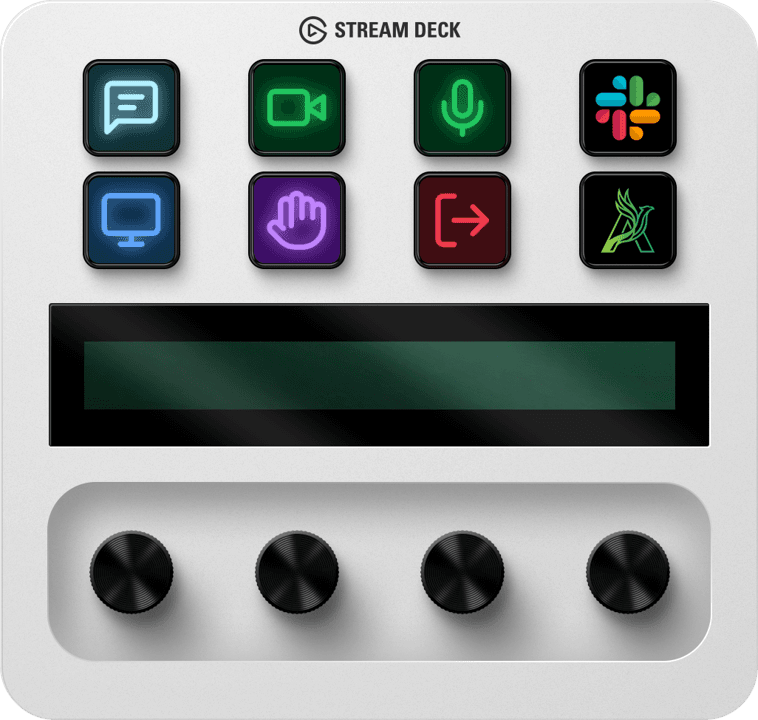
Arise Huddle Control for Slack bringt sechs Huddle-Aktionen auf deinen Stream Deck mit einem Drei-Zustands-Modell, das anzeigt, ob Slack offline, inaktiv oder in einem aktiven Huddle ist. Keine Tokens oder Konten erforderlich.
Von Corinna Hagedorn · Gründerin, Arise Create
- Sechs Huddle-Aktionen
- Drei-Zustands-Modell
- Angedockt und losgelöst unterstützt
Was es tut
Arise Huddle Control for Slack legt Stummschalten, Kamera, Hand heben, Bildschirm teilen, Chat-Thread öffnen und Huddle verlassen auf dedizierte Stream-Deck-Tasten. Das Plugin hält die Tastenfarben mit dem tatsächlichen Slack-Status synchron.
Das Plugin funktioniert auf Windows ohne API-Tokens, Slack-Konten oder externe Dienste.
Aktionen
- Stummschalten ein/aus: Mikrofon im Huddle stummschalten oder aktivieren.
- Kamera ein/aus: Video ein- oder ausschalten.
- Hand heben: der Gruppe signalisieren, ohne das Gespräch zu unterbrechen.
- Bildschirm teilen: Bildschirmübertragung starten oder stoppen.
- Chat umschalten: den Huddle-Chat-Thread direkt öffnen oder schließen.
- Huddle verlassen: den Huddle sauber verlassen oder beenden.
Tastenstatus-Modell
- Grau / Zink: Slack läuft nicht. Starte Slack und die Tasten aktualisieren sich.
- Bernstein / Gelb: Slack läuft, aber du bist nicht in einem Huddle. Tritt einem bei oder starte einen.
- Volle Aktionsfarbe: Ein Huddle ist aktiv. Deine Steuerung ist live.
Angedockt und losgelöst
Das Plugin erkennt automatisch, ob das Slack-Huddle-Panel am Hauptfenster angedockt oder als separates Fenster losgelöst ist. Eine Einstellungsänderung ist beim Wechsel nicht nötig.
Einrichtung
- 1Installiere Arise Huddle Control for Slack über den Elgato Marketplace.
- 2Ziehe die sechs Aktionen auf Stream-Deck-Tasten.
- 3Öffne Slack. Tasten wechseln von Grau zu Bernstein.
- 4Tritt einem Huddle bei oder starte einen. Tasten aktivieren sich in der vollen Aktionsfarbe.
Voraussetzungen
- Windows
- Slack Desktop-App (kein Browser-Slack)
- Elgato-Stream-Deck-Hardware (beliebige Generation)
- Stream-Deck-Software Version 6.9 oder neuer
Fehlerbehebung
Tasten bleiben grau: Slack läuft nicht. Warte, bis Slack vollständig gestartet ist.
Tasten bleiben bernsteinfarben: Du bist nicht in einem Huddle. Tritt einem bei oder starte einen.
Tastendruck hat keine Wirkung im Huddle: Klicke einmal ins Slack-Fenster, um sicherzustellen, dass es den Systemfokus hat, und versuche es erneut.
Aktionen reagieren nicht mehr nach dem Loslösen des Huddle-Panels: Das Plugin sollte sich automatisch erholen. Wenn nicht, verlasse und betrete den Huddle erneut.
Plugin funktioniert nach einem Slack-Update nicht mehr: Starte die Stream-Deck-Anwendung neu.
Smart-Profile-Tipp
Weise in Stream Deck ein Smart Profile zu, damit deine Slack-Huddle-Tasten automatisch erscheinen, wenn Slack im Fokus ist. Öffne die Stream-Deck-Einstellungen, wähle dein Slack-Huddle-Profil und setze Slack als verknüpfte Anwendung. Beachte, dass nur die Slack-Desktop-App unterstützt wird. Browser-basiertes Slack funktioniert nicht mit diesem Plugin.
- Smart Profiles aktivieren sich nur, wenn die Stream-Deck-Software als Tray-Prozess im Hintergrund läuft. Das Konfigurationsfenster muss nicht geöffnet sein.
- Kombiniere es mit dem nativen Elgato-Slack-Plugin, um Kanal- und DM-Navigation neben den Huddle-Steuerelementen auf derselben Profilseite hinzuzufügen.
Von Corinna Hagedorn
Corinna Hagedorn hat die Arise Create UG gegründet und ist redaktionell für diese Website verantwortlich. Sie entwickelt die hier dokumentierten Stream-Deck-Plugins.
Gründerin, Arise CreateProdukte ansehen
Setup-Anleitung, Aktionsreferenz und Fehlerbehebung für Arise Huddle Control for Slack: Stream-Deck-Steuerung für Slack Huddles mit Live-Tastenstatus.