
Arise Slack Huddle Control
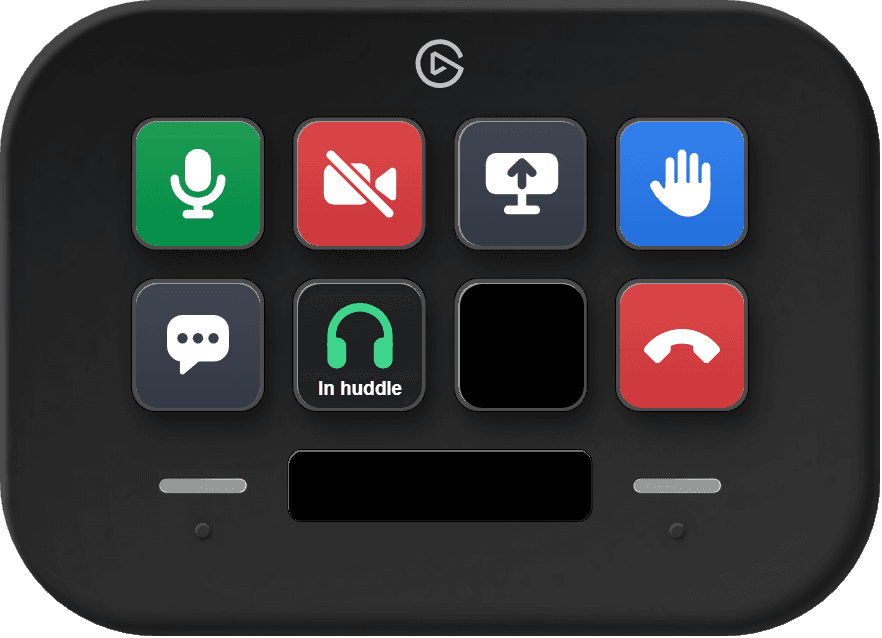
Arise Slack Huddle Control legt sieben Slack-Huddle-Aktionen auf Stream-Deck-Tasten, unter Windows und macOS. Jede Taste liest ihren Zustand von den Huddle-Schaltflächen in Slack ab: Grün und Rot für Mikrofon und Kamera, Blau für Teilen, eine gehobene Hand oder einen offenen Thread. In Slack ist nichts einzurichten. Es ist ein kostenpflichtiges Plugin, ein Einmalkauf im Elgato Marketplace. Auf dieser Website hieß das Plugin zuvor Arise Huddle Control for Slack.
Von Arise Create
- Sieben Huddle-Aktionen
- Zustand aus Slack gelesen
- Windows und Mac
Was es tut
Arise Slack Huddle Control legt Stummschalten, Kamera, Bildschirm teilen, Hand heben, Chat-Thread, Huddle starten und Huddle verlassen auf Stream-Deck-Tasten. Jede Taste liest ihren Zustand aus Slack. So siehst du auf einen Blick, ob Slack läuft, ob ein Huddle aktiv ist und was gerade eingeschaltet ist.
Das Plugin läuft vollständig auf deinem Rechner, unter Windows und macOS. Es findet die Huddle-Schaltflächen von Slack, liest ihre Beschriftung und drückt sie: unter Windows über die UI-Automatisierung, unter macOS über die Bedienungshilfen. Es braucht kein API-Token, keine Slack-App und keine Anmeldung, und es stellt keine Netzwerkanfragen.
Aktionen
Es gibt sieben Aktionen. Zieh jede davon in der Stream-Deck-App auf eine Taste.
- Toggle Mute: schaltet dein Mikrofon stumm und wieder an. Grün, solange das Mikrofon an ist, rot mit durchgestrichenem Mikrofon, wenn Slack dich als stumm anzeigt.
- Toggle Camera: schaltet deine Kamera an und aus. Grün, solange sie an ist, rot mit durchgestrichener Kamera, solange sie aus ist.
- Share Screen: öffnet in Slack die Bildschirmauswahl. Die Taste wird blau, sobald du teilst. Ein Tastendruck beendet das Teilen dann.
- Raise Hand: hebt und senkt deine Hand. Blau, solange sie gehoben ist.
- Toggle Chat: öffnet und schließt den Thread des Huddles. Blau, solange er offen ist.
- Start Huddle: zeigt den Namen der in Slack geöffneten Unterhaltung und startet dort einen Huddle. Während eines Huddles zeigt die Taste einen grünen Kopfhörer und die Worte In huddle.
- Leave Huddle: verlässt den Huddle mit einem Tastendruck, ohne Rückfrage. Rot, solange du im Huddle bist.
Tastenfarben
Die Tasten wechseln ihre Farbe von selbst, je nachdem, was Slack gerade tut.
- Fast schwarz: Slack läuft nicht.
- Dunkel: Slack läuft, es ist kein Huddle aktiv. Start Huddle ist violett und zeigt die geöffnete Unterhaltung.
- Grün und Rot: Mikrofon und Kamera. Grün heißt an, Rot heißt stumm oder aus. Auch Leave Huddle ist rot.
- Grau und Blau: Teilen, Hand und Thread. Grau heißt aus, Blau heißt an.
- Grau auf Mute oder Camera: Das Plugin kann diesen Zustand gerade nicht lesen. Die Taste funktioniert trotzdem.
Angedockt und losgelöst
Das Plugin arbeitet mit dem im Slack-Fenster angedockten Huddle und mit dem Huddle im eigenen Fenster und findet ihn wieder, wenn du zwischen beidem wechselst. Einzustellen ist nichts.
Windows und Mac
Die Tasten sehen auf beiden Systemen gleich aus und verhalten sich gleich. Drei Dinge unterscheiden sich.
| Unterschied | Windows | Mac |
|---|---|---|
| Berechtigung | Keine. | Bedienungshilfen, für Elgato Stream Deck. |
| Ein Tastendruck | Das Huddle-Fenster kommt kurz nach vorn, dann hat die App, in der du warst, wieder den Fokus. Bei Start Huddle und Share Screen bleibt Slack vorn, weil du sein Fenster als Nächstes brauchst. | Slack bleibt im Hintergrund. |
| Eine Änderung in Slack | Ist nach etwa einer Viertelsekunde auf der Taste. | Ist nach etwa einer Sekunde auf der Taste. |
- Berechtigung
- Windows: Keine.
- Mac: Bedienungshilfen, für Elgato Stream Deck.
- Ein Tastendruck
- Windows: Das Huddle-Fenster kommt kurz nach vorn, dann hat die App, in der du warst, wieder den Fokus. Bei Start Huddle und Share Screen bleibt Slack vorn, weil du sein Fenster als Nächstes brauchst.
- Mac: Slack bleibt im Hintergrund.
- Eine Änderung in Slack
- Windows: Ist nach etwa einer Viertelsekunde auf der Taste.
- Mac: Ist nach etwa einer Sekunde auf der Taste.
Einrichtung
- 1Kauf und installiere Arise Slack Huddle Control im Elgato Marketplace.
- 2Nur unter macOS: Erlaube Elgato Stream Deck unter Systemeinstellungen → Datenschutz & Sicherheit → Bedienungshilfen. Windows braucht keine zusätzliche Berechtigung.
- 3Zieh die sieben Aktionen auf Stream-Deck-Tasten. Keine davon braucht eine Einstellung.
- 4Öffne Slack. Die Tasten wechseln von fast schwarz zu dunkel, und Start Huddle zeigt die geöffnete Unterhaltung.
- 5Starte einen Huddle oder tritt einem bei. Die Tasten leuchten auf: unter Windows nach etwa einer Sekunde, auf dem Mac nach ein paar Sekunden.
Voraussetzungen
- Windows 11 oder macOS ab 15
- Slack-Desktop-App, auf Deutsch oder Englisch eingestellt (Slack im Browser wird nicht unterstützt)
- Elgato-Stream-Deck-Hardware mit Tasten
- Stream-Deck-Software ab Version 7.0
Fehlerbehebung
Tasten bleiben fast schwarz: Slack läuft nicht oder ist noch nicht fertig gestartet.
Tasten bleiben auf dem Mac im Huddle dunkel: Die Bedienungshilfen-Berechtigung fehlt. Erlaube Elgato Stream Deck unter Systemeinstellungen → Datenschutz & Sicherheit → Bedienungshilfen.
Tasten bleiben im Huddle dunkel, obwohl die Berechtigung gesetzt ist: Das Plugin liest die Beschriftung der Slack-Schaltflächen auf Deutsch und Englisch. Stell Slack auf eine der beiden Sprachen.
Eine Taste zeigt ein gelbes Warnzeichen: Der Tastendruck hat Slack nicht erreicht. Außerhalb eines Huddles ist das zu erwarten. Im Huddle drück noch einmal. Passiert es weiter, verlass den Huddle und tritt wieder bei.
Mute oder Camera ist im Huddle grau: Das Plugin kann diesen Zustand gerade nicht lesen. Die Taste funktioniert trotzdem, und die Farbe kommt zurück, sobald Slack die Schaltfläche wieder zeigt.
Unter Windows flackert das Huddle-Fenster beim Tastendruck: Slack holt sein Huddle-Fenster nach vorn, sobald eine seiner Schaltflächen benutzt wird. Das Plugin gibt den Fokus an die App zurück, in der du warst.
Start Huddle ist dunkel: Öffne in Slack einen Channel oder eine Direktnachricht. Die Taste wird violett und zeigt den Namen.
Die Tasten folgen Slack nach einem Slack-Update nicht mehr: Starte die Stream-Deck-App neu.
Smart-Profile-Tipp
Weise in Stream Deck ein Smart Profile zu, damit deine Slack-Huddle-Tasten automatisch erscheinen, wenn Slack im Fokus ist. Öffne die Stream-Deck-Einstellungen, wähle dein Slack-Huddle-Profil und setze Slack als verknüpfte Anwendung. Die Huddle-Tasten funktionieren auch, wenn Slack hinter anderen Fenstern liegt. Nutze ein Smart Profile also nur, wenn die Tasten verschwinden sollen, sobald Slack nicht vorn ist. Beachte, dass nur die Slack-Desktop-App unterstützt wird. Browser-basiertes Slack funktioniert nicht mit diesem Plugin.
- Smart Profiles aktivieren sich nur, wenn die Stream-Deck-Software als Tray-Prozess im Hintergrund läuft. Das Konfigurationsfenster muss nicht geöffnet sein.
- Kombiniere es mit dem nativen Elgato-Slack-Plugin, um Kanal- und DM-Navigation neben den Huddle-Steuerelementen auf derselben Profilseite hinzuzufügen.
Produkte ansehen
Anleitung und Fehlerbehebung für Arise Slack Huddle Control: das Stream-Deck-Plugin, das die Slack-Huddle-Steuerung auf Tasten legt, unter Windows und auf dem Mac.