
Stream Deck mit Microsoft Teams nutzen
Microsofts eigenes Teams-Plugin für Stream Deck ist im Dezember 2025 aus dem Elgato Marketplace verschwunden, und Microsoft hat die lokale Schnittstelle, auf der es aufbaute, zum 30. Juni 2026 eingestellt. Dieser Artikel erklärt, was das bedeutet, wie Plugins die Lücke schließen und wie du Stummschalten, Kamera, Hand heben, Teilen und Verlassen zurück auf Hardware-Tasten bekommst, ohne in Teams etwas einzuschalten.
Von Arise Create
- Warum die native Integration entfernt wurde
- Wie Shortcut-Injektion die Lücke schließt
- Live-Tastenstatus im Meeting
Warum Teams-Steuerungen im Stream Deck verschwanden
Microsoft Teams bot eine lokale Drittanbieter-App-API, über die Tools wie Microsofts eigenes Teams-Plugin für Stream Deck Meetings direkt steuern konnten. Als Microsoft Teams als 'New Teams' neu entwickelte, fehlte diese API zunächst. Ende 2023 kehrte sie jedoch zurück, und das Plugin funktionierte weiter.
Dann kündigte Microsoft die Abschaltung dieser älteren Drittanbieter-APIs für Meeting- und Anrufsteuerung an. Microsofts Teams-Plugin verschwand im Dezember 2025 aus dem Elgato Marketplace, und Microsoft stellte die API zum 30. Juni 2026 ein (Message Center MC1266901), ohne einen Ersatz anzukündigen. Deshalb ist die Steuerung per Tastenkürzel heute der zuverlässige Weg.
Wie Plugins die Steuerung wiederherstellen
Der Ansatz, der mit dem neuen Teams-Desktop-Client funktioniert, ist einfacher als die alte API: direkte Tastenkürzel-Injektion. Das Plugin wartet auf einen Tastendruck und sendet dann das native Teams-Tastaturkürzel direkt in den Teams-Prozess: Ctrl + Shift + M für Stummschalten, Ctrl + Shift + O für Kamera und so weiter.
Das funktioniert ohne API, ohne Browser-Erweiterung und ohne Teams-Account oder Token. Das Plugin kommuniziert mit Teams genauso wie eine Tastatur.
Die Kürzel unten sind die Windows-Varianten. Unter macOS drückt Arise Teams Controller dieselben Teams-Bedienelemente stattdessen über die Bedienungshilfen-Schnittstelle des Systems; dafür braucht Elgato Stream Deck einmalig die Bedienungshilfen-Berechtigung.
- Stummschalten umschalten (Ctrl + Shift + M): Die Taste liest die Stummschalten-Schaltfläche in Teams und folgt ihr, auch wenn du dich mit der Maus stummschaltest.
- Kamera umschalten (Ctrl + Shift + O): funktioniert korrekt; Tastenstatus ist best-effort.
- Handzeichen heben/senken (Ctrl + Shift + K): funktioniert im Meeting; Tastenstatus ist best-effort.
- Bildschirm teilen (Ctrl + Shift + E): öffnet in Teams die Auswahl zum Teilen, dort wählst du Bildschirm oder Fenster; das Teilen startet erst mit deiner Auswahl.
- Meeting verlassen (Ctrl + Shift + H): verlässt oder beendet das Meeting.
Was 'Best-Effort-Tastenstatus' bedeutet
Der Status von Mikrofon, Kamera und Hand wird von den Schaltflächen in Teams abgelesen, wenn Teams auf Deutsch oder Englisch läuft. Kann das Plugin eine Schaltfläche nicht lesen, sehen Mikrofon- und Kamerataste aus, als wären Mikrofon und Kamera an, und folgen nur deinen eigenen Tastendrücken.
Das bedeutet nicht, dass die Aktion defekt ist. Die Taste schaltet trotzdem. Schau in diesem Fall in Teams selbst nach dem tatsächlichen Status.
Einrichtung
Keine Microsoft-Anmeldung, keine Tokens, keine Konfigurationsdateien.
- Den Elgato Marketplace in Stream Deck oder im Browser öffnen und Arise Teams Controller installieren.
- Nur unter macOS: Erlaube Elgato Stream Deck unter Systemeinstellungen → Datenschutz & Sicherheit → Bedienungshilfen und starte Stream Deck neu. Unter Windows ist keine zusätzliche Berechtigung nötig.
- Sechs Aktionen auf Tasten im Layout ziehen.
- Microsoft Teams öffnen. Tasten zeigen einen bernsteinfarbenen Leerlaufzustand, solange kein Meeting aktiv ist.
- Einem Meeting beitreten oder eines starten. Die fünf Meeting-Tasten werden aktiv, unter Windows ein paar Sekunden nach dem Beitritt.
Tipp: Smart Profile
Stream Deck kann Profile automatisch wechseln, wenn Teams im Fokus ist. Ein Smart Profile für das Teams-Layout in den Stream-Deck-Einstellungen einrichten und Microsoft Teams als verknüpfte Anwendung setzen. Die Meeting-Steuerung erscheint, sobald Teams aktiv ist, und das vorherige Layout kehrt zurück, wenn zu einer anderen App gewechselt wird.
Systemanforderungen
- Windows 11 oder macOS 15 oder neuer
- Unter macOS: Bedienungshilfen-Berechtigung für Elgato Stream Deck
- Microsoft Teams (neuer Teams-Desktop-Client)
- Elgato Stream Deck Hardware
- Stream-Deck-Software Version 7.0 oder neuer
Reale Produktbeispiele
Teams-Plugin
Plugin ansehen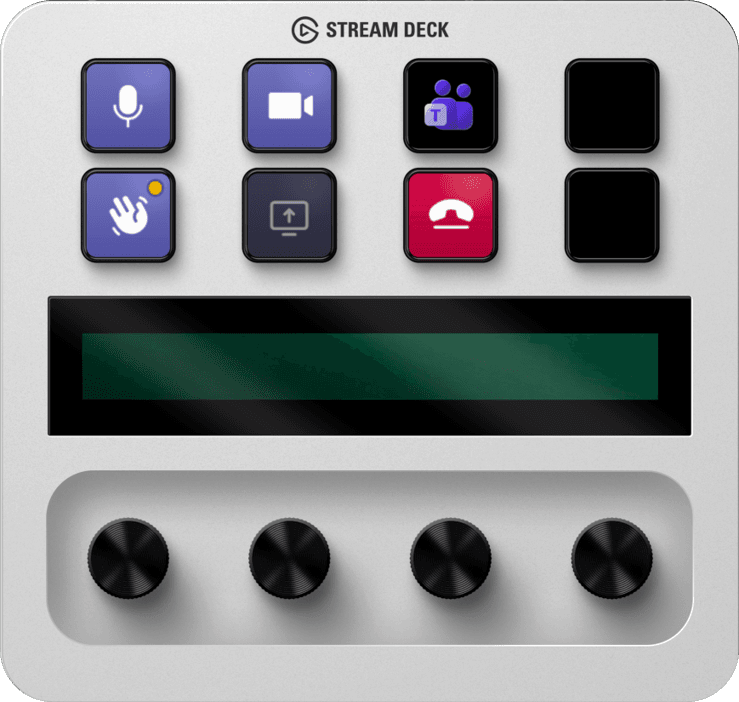
Arise Teams Controller legt fünf Meeting-Aktionen und die Taste Anruf starten auf dein Stream Deck.
Ein Plugin, keine Tokens, keine Cloud. Eine der sechs Aktionen auf eine Taste ziehen, und Teams-Meeting-Steuerung ist zurück auf Hardware. Kostenpflichtig, Einmalkauf im Elgato Marketplace.
Erste Schritte
Arise Teams Controller im Elgato Marketplace finden und installieren.
Stummschalten, Kamera oder eine andere Aktion auf eine Stream-Deck-Taste ziehen.
Einem Teams-Meeting beitreten. Unter Windows werden die Tasten ein paar Sekunden später aktiv.
Weiterführender Artikel
Arise Teams ControllerArise Teams Controller stellt Meeting-Steuerung für dein Stream Deck wieder her: ohne Tokens, und in Teams musst du nichts einschalten. Es ist ein kostenpflichtiges Plugin, ein Einmalkauf im Elgato Marketplace. Die Tasten für Mikrofon, Kamera und Hand folgen dem, was die Schaltflächen in Teams melden. Die Tasten sind grau, solange Teams nicht läuft, und bernsteinfarben, solange kein Meeting läuft. Auf dieser Website hieß das Plugin zuvor Arise Controller for Teams.
Produkte ansehen
Warum native Teams-Steuerungen aus Stream Deck verschwanden, wie Plugins das lösen und wie Stummschalten, Kamera und Handzeigen auf die Tasten zurückkehren.