
Arise Webex Controller
Der Marketplace bewirbt sechs Webex-Steuerungen und Dials. Dieses Handbuch beschreibt beworbenes Verhalten; Rückmeldungen, Ansichtsabdeckung und Bestätigungseinstellungen sind nicht an der veröffentlichten Laufzeit geprüft. Prüfe den Meeting-Zustand in Webex.
- Arise Webex Controller
- 3 Min. Lesezeit
- Geprüft am 25. Oktober 2026
- Von Arise Create
- Plattform
- Windows
- Stream-Deck-Software
- ab 7.0
- Hardware
- Tasten in der Stream-Deck-App
- Funktioniert mit
- Cisco Webex
Voraussetzungen
| Anforderung | Angabe |
|---|---|
| Betriebssystem | Windows 11 (64-Bit, Intel/AMD). Gelistetes Windows 10 ohne garantierte Stream-Deck-Unterstützung. Kein macOS. |
| Stream-Deck-Software | Ab Version 7.0 |
| Hardware | Jedes Stream Deck mit Tasten. Für die Dials brauchst du ein Stream Deck +. |
| Funktioniert mit | Cisco Webex Desktop-Anwendung (Webex App). Die Browser-Version wird nicht unterstützt. |
| App-Sprache | Englisch oder Deutsch. Webex übernimmt die Windows-Spracheinstellung (öffnet in einem neuen Tab). |
- Betriebssystem
- Angabe: Windows 11 (64-Bit, Intel/AMD). Gelistetes Windows 10 ohne garantierte Stream-Deck-Unterstützung. Kein macOS.
- Stream-Deck-Software
- Angabe: Ab Version 7.0
- Hardware
- Angabe: Jedes Stream Deck mit Tasten. Für die Dials brauchst du ein Stream Deck +.
- Funktioniert mit
- Angabe: Cisco Webex Desktop-Anwendung (Webex App). Die Browser-Version wird nicht unterstützt.
- App-Sprache
- Angabe: Englisch oder Deutsch. Webex übernimmt die Windows-Spracheinstellung (öffnet in einem neuen Tab).
Einrichtung
Installiere Arise Webex Controller aus dem Elgato Marketplace.
Zieh die Aktionen auf deine Tasten. Auf dem Stream Deck + kannst du Toggle Mute und Toggle Camera auch auf eine Dial legen.
Öffne die Cisco-Webex-Desktop-Anwendung. Bernstein wird für kein laufendes Meeting beworben; prüfe den Meeting-Zustand in Webex.
Tritt einem Meeting bei oder starte eins. Prüfe die Steuerung in Webex; Rückmeldungen in vollständiger Ansicht, minimierter Leiste und beim Teilen sind ungeprüft.
Aktionen
| Aktion | Das passiert beim Drücken |
|---|---|
| Toggle Mute | Beworben: Schaltet dein Mikrofon stumm und wieder frei. |
| Toggle Camera | Beworben: Schaltet deine Kamera an und aus. |
| Raise or Lower Hand | Beworben: Hebt und senkt deine Hand. |
| Share Screen | Beworben: Öffnet die Auswahl zum Teilen. Während du teilst, beendet dieselbe Taste die Freigabe. |
| Toggle Chat | Beworben: Öffnet und schließt den Chat-Bereich. |
| Leave Meeting | Beworben: Meeting verlassen. Webex-Gastgeber können gehen oder für alle beenden (öffnet in einem neuen Tab). Bestätigungsvorgaben und automatische Bestätigung des Plugins sind ungeprüft; prüfe vor Nutzung die Einstellungen. |
- Toggle Mute
- Das passiert beim Drücken: Beworben: Schaltet dein Mikrofon stumm und wieder frei.
- Toggle Camera
- Das passiert beim Drücken: Beworben: Schaltet deine Kamera an und aus.
- Raise or Lower Hand
- Das passiert beim Drücken: Beworben: Hebt und senkt deine Hand.
- Share Screen
- Das passiert beim Drücken: Beworben: Öffnet die Auswahl zum Teilen. Während du teilst, beendet dieselbe Taste die Freigabe.
- Toggle Chat
- Das passiert beim Drücken: Beworben: Öffnet und schließt den Chat-Bereich.
- Leave Meeting
- Das passiert beim Drücken: Beworben: Meeting verlassen. Webex-Gastgeber können gehen oder für alle beenden (öffnet in einem neuen Tab). Bestätigungsvorgaben und automatische Bestätigung des Plugins sind ungeprüft; prüfe vor Nutzung die Einstellungen.
Tastenstatus
| Auf der Taste | Bedeutung | Du tust |
|---|---|---|
| Hellgrün | Beworben: Die Funktion ist an: Mikrofon offen, Kamera an, Hand oben, Freigabe läuft, Chat offen. | Prüfe den tatsächlichen Zustand in Webex. |
| Dunkelgrün | Beworben: Die Funktion ist aus und bereit. | Prüfe den tatsächlichen Zustand in Webex. |
| Bernstein | Beworben: Webex läuft, aber du bist noch in keinem Meeting. | Tritt einem Meeting bei oder starte eins. |
| Rot, weißes X | Beworben: Leave Meeting in einem laufenden Meeting. | Prüfe Verlassen-Einstellungen und mögliche Webex-Rückfragen vor dem Bestätigen. |
| Grau | Beworben: Webex ist geschlossen, oder die Funktion gibt es in der aktuellen Ansicht nicht. | Starte Webex oder kehre zum vollständigen Meeting-Fenster zurück. |
- Hellgrün
- Bedeutung: Beworben: Die Funktion ist an: Mikrofon offen, Kamera an, Hand oben, Freigabe läuft, Chat offen.
- Du tust: Prüfe den tatsächlichen Zustand in Webex.
- Dunkelgrün
- Bedeutung: Beworben: Die Funktion ist aus und bereit.
- Du tust: Prüfe den tatsächlichen Zustand in Webex.
- Bernstein
- Bedeutung: Beworben: Webex läuft, aber du bist noch in keinem Meeting.
- Du tust: Tritt einem Meeting bei oder starte eins.
- Rot, weißes X
- Bedeutung: Beworben: Leave Meeting in einem laufenden Meeting.
- Du tust: Prüfe Verlassen-Einstellungen und mögliche Webex-Rückfragen vor dem Bestätigen.
- Grau
- Bedeutung: Beworben: Webex ist geschlossen, oder die Funktion gibt es in der aktuellen Ansicht nicht.
- Du tust: Starte Webex oder kehre zum vollständigen Meeting-Fenster zurück.
Dials auf dem Stream Deck +
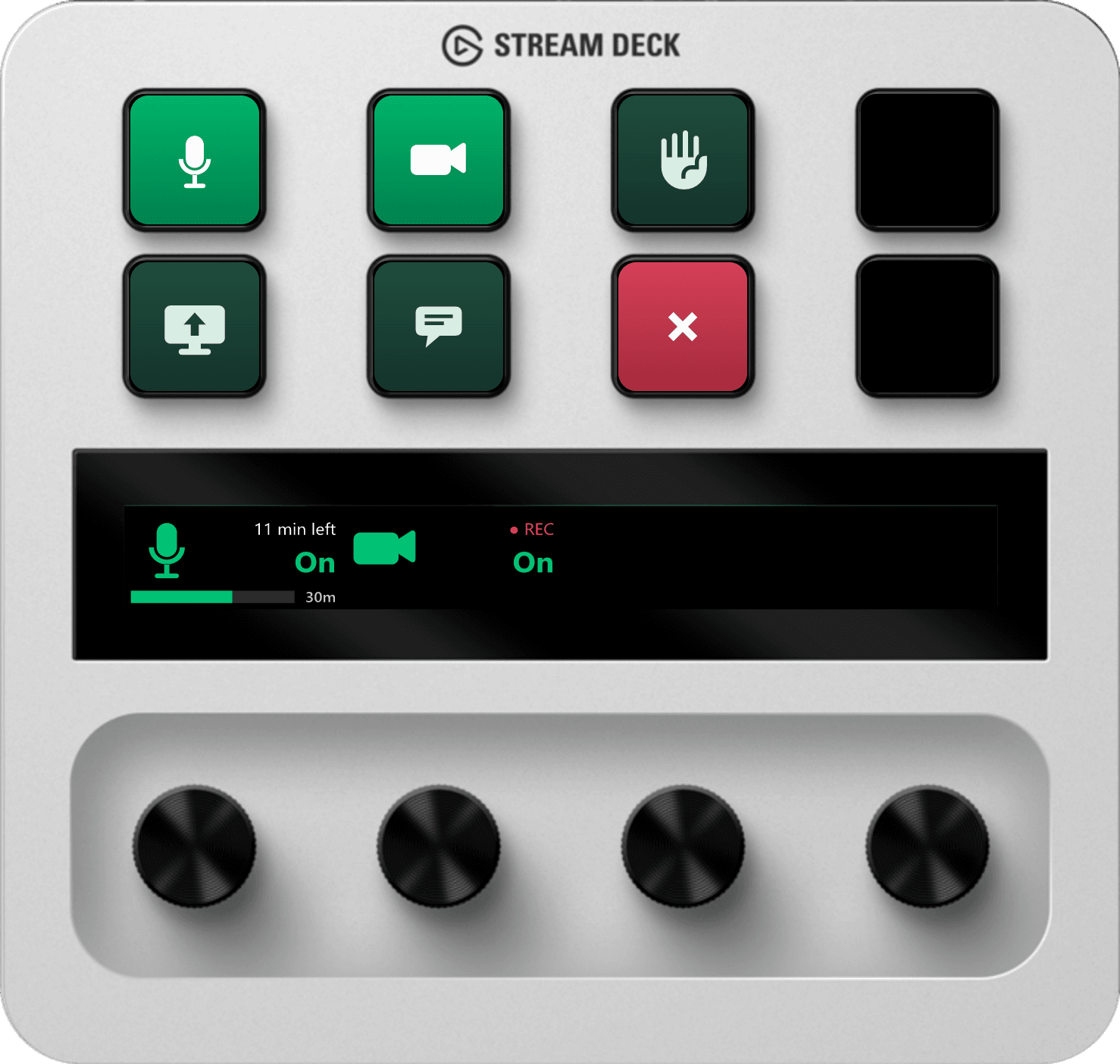
Der Marketplace bewirbt Mikrofon-/Kamera-Dials und die folgenden Anzeigen. Genaue Darstellung und Aufnahmeerkennung sind nicht an der veröffentlichten Laufzeit geprüft.
| Dial | Beworbene Touch-Display-Anzeige |
|---|---|
| Mikrofon, terminiertes Meeting | Die Restzeit und einen Fortschrittsbalken. |
| Mikrofon, Sofort-Meeting | Wie lange das Meeting schon läuft, mit einem Fortschrittsbalken. |
| Kamera | Ein rotes „● REC“, solange aufgezeichnet wird, „‖ REC“ bei pausierter Aufzeichnung und „Sharing“, während du deinen Bildschirm teilst. |
- Mikrofon, terminiertes Meeting
- Beworbene Touch-Display-Anzeige: Die Restzeit und einen Fortschrittsbalken.
- Mikrofon, Sofort-Meeting
- Beworbene Touch-Display-Anzeige: Wie lange das Meeting schon läuft, mit einem Fortschrittsbalken.
- Kamera
- Beworbene Touch-Display-Anzeige: Ein rotes „● REC“, solange aufgezeichnet wird, „‖ REC“ bei pausierter Aufzeichnung und „Sharing“, während du deinen Bildschirm teilst.
Fehlerbehebung
| Du siehst | Mögliche Ursache | Lösung |
|---|---|---|
| Die Tasten bleiben grau. | Webex ist geschlossen oder wird nicht erkannt. | Starte die Webex-Desktop-Anwendung. Bleiben Tasten grau, starte Stream Deck neu und wende dich an den Support. |
| Im Meeting sind einzelne Tasten grau. | Verfügbare Bedienelemente hängen von der Webex-Ansicht ab. Die genaue Plugin-Erkennung wurde nicht an der veröffentlichten Laufzeit geprüft. | Wechsle zurück ins vollständige Meeting-Fenster. Cisco listet die Steuerelemente des Mini-Fensters (öffnet in einem neuen Tab). |
| Die Mikrofon-Dial zeigt im terminierten Meeting keine Restzeit. | Die angesetzte Endzeit ist möglicherweise nicht verfügbar. | Prüfe die Meeting-Details in Webex. Fehlt die Restzeit weiter, wende dich an den Support. |
| Eine Taste wird nach einem Webex-Update grau. | Das Update könnte ein gelesenes Bedienelement verändert haben. Prüfe Webex, bevor du dich auf die Taste verlässt. | Starte die Stream-Deck-App neu. Bleibt die Taste grau, melde dich bei uns, damit wir das Plugin anpassen können. |
- Die Tasten bleiben grau.
- Mögliche Ursache: Webex ist geschlossen oder wird nicht erkannt.
- Lösung: Starte die Webex-Desktop-Anwendung. Bleiben Tasten grau, starte Stream Deck neu und wende dich an den Support.
- Im Meeting sind einzelne Tasten grau.
- Mögliche Ursache: Verfügbare Bedienelemente hängen von der Webex-Ansicht ab. Die genaue Plugin-Erkennung wurde nicht an der veröffentlichten Laufzeit geprüft.
- Lösung: Wechsle zurück ins vollständige Meeting-Fenster. Cisco listet die Steuerelemente des Mini-Fensters (öffnet in einem neuen Tab).
- Die Mikrofon-Dial zeigt im terminierten Meeting keine Restzeit.
- Mögliche Ursache: Die angesetzte Endzeit ist möglicherweise nicht verfügbar.
- Lösung: Prüfe die Meeting-Details in Webex. Fehlt die Restzeit weiter, wende dich an den Support.
- Eine Taste wird nach einem Webex-Update grau.
- Mögliche Ursache: Das Update könnte ein gelesenes Bedienelement verändert haben. Prüfe Webex, bevor du dich auf die Taste verlässt.
- Lösung: Starte die Stream-Deck-App neu. Bleibt die Taste grau, melde dich bei uns, damit wir das Plugin anpassen können.
Nicht weitergekommen? Schreib uns
Wie es weitergeht
Produkthandbuch
Arise Teams ControllerProdukthandbuch
Arise Slack Huddle Control
Arise Webex Controller
- Windows
- ab 7.0
- Tasten in der Stream-Deck-App
- Cisco Webex
Nicht weitergekommen? Schreib uns